
Effektive Informationsrecherche mit Suchmaschinen (insb. Google) – IT-Berufe-Podcast #156

Um den effektiven Umgang mit Suchmaschinen wie Google zur Recherche von Informationen geht es in der einhundertsechsundfünfzigsten Episode des IT-Berufe-Podcasts.

TL;DR

Ich suche beim Programmieren mehrmals täglich nach Lösungen, wobei präzise Suchbegriffe auf Englisch helfen, passende Informationen zu finden. Als IT-Azubi brauchst du dafür Grundwissen und musst gefundene Inhalte selbst prüfen, besonders das Datum und die Softwareversion. Über die Adresszeile und eigene Suchkürzel kommst du schneller zu Ergebnissen; mit Suchoperatoren grenzt du deine Anfrage weiter ein. Meine Beispiele aus September 2020 behandeln außerdem personalisierte Treffer und Google-Funktionen wie die Bilder-Rückwärtssuche.

Kapitelmarken

  • [00:00:00] Thema: Effektiv im Internet suchen
  • [00:03:03] Warum du als IT-Azubi sicher recherchieren solltest
  • [00:07:01] Gefundene Inhalte und Code selbst prüfen
  • [00:08:20] Kurze Suchanfragen und Stopwords
  • [00:10:29] Die gewünschte Aufgabe präzise beschreiben
  • [00:11:56] Bei IT-Themen auf Englisch suchen
  • [00:13:43] Wie Google Suchergebnisse personalisiert
  • [00:16:14] Privat suchen und Datenschutz beachten
  • [00:19:17] Schneller suchen und Kleinschreibung verwenden
  • [00:20:16] Standardsuche und Tastenkürzel im Browser
  • [00:21:49] Eigene Suchkürzel für Websites einrichten
  • [00:25:41] Direkt auf passenden Plattformen suchen
  • [00:27:15] Ecosia als weitere Suchmaschine
  • [00:28:38] Anzeigen und organische Treffer erkennen
  • [00:32:05] SEO und die Reihenfolge der Treffer
  • [00:34:30] Nischenthemen auf späteren Ergebnisseiten finden
  • [00:35:54] Datum und Softwareversion prüfen
  • [00:38:36] Suchoperatoren und Wörter ausschließen
  • [00:40:23] Genaue Wortfolgen mit Anführungszeichen suchen
  • [00:41:14] Mit site: auf einer Website suchen
  • [00:42:17] Verlinkende Websites mit link: suchen
  • [00:43:04] Teile einer URL mit inurl: suchen
  • [00:43:50] Dateitypen mit filetype: eingrenzen
  • [00:44:25] Fachbegriffe mit define: nachschlagen
  • [00:46:24] Bilder-Rückwärtssuche und Bildquellen
  • [00:48:30] Mit Google rechnen
  • [00:49:07] Währungen umrechnen
  • [00:50:06] Gespeicherte Website-Versionen mit cache: aufrufen
  • [00:51:45] Feedback und weiterführende Beispiele

Probeabo bei Audible (Affiliate)

Inhalt

  • Warum ist die richtige Suche im Internet wichtig?
    • Reines Faktenwissen ist nicht mehr zeitgemäß. Dafür haben wir Suchmaschinen.
    • Die „falsche“ Suche führt dich ggfs. zu veralteten oder falschen Informationen. Das behindert dich in der täglichen Arbeit.
    • Gerade für ITler ist die Suchmaschine ein tägliches Werkzeug. Wir können nicht alle Programmiersprachen oder Konfigurationseinstellungen auswendig kennen.
    • Es ist wichtig, dass du deinen Verstand bemühst und die Ergebnisse bewertest. Überlass der Suchmaschine nicht das Denken für dich!
  • Wie „google“ ich richtig? Allgemeine Tipps zum Umgang mit Suchmaschinen.
    • Denk nicht wie ein Mensch, sondern wie eine Maschine! Formuliere also keine Prosatexte, sondern kurze und knappe Suchanfragen mit den wichtigsten Suchbegriffen. Statt „Wie öffne ich eine Datei in Java?“ solltest du nach „java datei öffnen“ suchen.
    • Suche so spezifisch wie möglich, indem du einschränkende weitere Suchbegriffe hinzufügst. Statt „java dateiverarbeitung“ solltest du nach „java datei schreiben anhängen“, wenn du etwas an eine Datei anhängen möchtest.
    • Verwende gerade im IT-Umfeld Englisch als Sprache für deine Suchanfragen. Das wird zu deutlich mehr Ergebnissen führen. Statt „java datei öffnen“ solltest du also nach „java file open“ suchen.
    • Vermeide sogenannte Stopwords und Satzzeichen, die von der Suchmaschine ohnehin ignoriert werden. Statt „how do i open a file in java?“ solltest du also nach „java file open“ suchen.
    • Manchmal kann es sinnvoll sein, „anonym“ zu suchen, damit die Suchergebnisse nicht anhand deines Profils angepasst werden oder die Suchmaschine ein solches von dir erstellt.
  • Produktivitätstipps
    • Ignoriere Groß-/Kleinschreibung bei deiner Suche. Die Suchmaschine ignoriert das eh.
    • Stelle deine Browser-Suche direkt auf deine Standard-Suchmaschine ein, z.B. Google. Dadurch kannst du durch die Eingabe von Suchbegriffen in der Adresszeile direkt eine Suche starten.
    • Richte dir Such-Abkürzungen für häufig verwendete Suchmaschinen im Browser ein. Dadurch kannst du mit wenigen Tastendrücken direkt in der gewünschten Suchmaschine suchen. Das geht auch für interne Anwendungen wie dein Ticket-System.
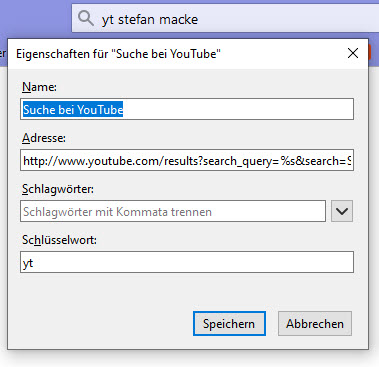
      YouTube als Such-Bookmark in Firefox einrichten
    • Es gibt nicht nur Google! Je nachdem, was du suchst, kann die direkte Suche bei YouTube oder Amazon sinnvoller sein. Und wenn du umweltbewusster suchen willst, empfehle ich dir Ecosia.
  • Bewertung von Suchergebnissen
    • Unterscheide zwischen organischen und bezahlten Suchergebnissen. Erstere sind meist die bessere Wahl.
    • Platz 1 ist nicht automatisch das beste Ergebnis für dich. Viele Websites verdienen ihr Geld mit Suchmaschinenoptimierung und tun alles dafür, auf den ersten Plätzen zu landen. Sie müssen aber nicht unbedingt den besten Inhalt bieten.
    • Öffne auch mal die zweite Suchergebnisseite. Im sogenannten Long Tail verbergen sich durchaus auch Perlen.
    • Achte auf das Erstelldatum der Seite. Gerade in der IT sind aktuelle Inhalte wichtig.
    • Achte auf korrekte Versionen der verwendeten Software. Eine Anleitung zu Java 6 hilft dir nicht, wenn du mit Java 11 arbeitest.
  • (Google-)Suchoperatoren zur treffgenaueren Suche
  • Zusätzliche Möglichkeiten der Google-Suche
    • Bilder-Rückwärtssuche, z.B. für Quellenangaben bei verwendeten Bildern.
    • Währungs- und Taschenrechner. Beispiele: 100 usd in eur oder 19 * (3 + 2) / 100
    • Alte Versionen von Websites anzeigen (cache:).

Links

Zusammenfassung

Im IT-Alltag nach Informationen suchen

Beim Programmieren suche ich mehrmals täglich nach Lösungen und stoße dabei auch auf bereits vorhandene Funktionen einer Sprache. Als IT-Azubi baust du dir Grundwissen auf, etwa zu Netzwerkprotokollen. Einzelne technische Daten kannst du nachschlagen, sobald du sie für eine Aufgabe brauchst, weil sich vieles in der IT schnell verändert.

Wenn du Suchmaschinen sicher bedienst, sparst du bei solchen Aufgaben Zeit. Prüfe gefundene Inhalte selbst und verstehe Code, bevor du ihn übernimmst. Das gilt ebenso für Skripte, die du als Administrator:in ausführst und die deine Systeme verändern können.

Die folgenden Beispiele beziehen sich auf Google und stammen aus September 2020.

Präzise Suchbegriffe eingeben

  • Formuliere deine Anfrage kurz und konkret. Mit java datei öffnen beschreibst du bereits, was du suchst. Häufige Wörter wie "eine" oder "in" gelten als Stopwords und werden bei der Suche weitgehend ignoriert. Auch gewöhnliche Satzzeichen kannst du weglassen.
  • Beschreibe die gewünschte Aufgabe genauer. Die Anfrage java datei schreiben anhängen enthält genug Kontext, um nach Beispielen für das Anhängen von Text an eine Datei zu suchen.
  • Suche bei IT-Themen auf Englisch. Viele Fachbegriffe und Befehle sind ohnehin englischsprachig. Mit java file open erreichst du mehr Quellen. Falls du nur die deutsche Bezeichnung einer Oberfläche kennst, kannst du den passenden englischen Begriff durch Übersetzen oder anhand von Bildschirmfotos finden.

Bei meinem damaligen Vergleich lieferte java file open rund 460 Millionen Treffer, während java datei öffnen etwa 596.000 ergab. Welche Ergebnisse du erhältst, hängt allerdings auch von deinem Gerät und Standort ab.

Personalisierte Treffer und Datenschutz

Google berücksichtigt bei Suchergebnissen unter anderem, ob du angemeldet bist und welche Suchanfragen du zuvor gestellt hast. Auch das Gerät beeinflusst, welche Seiten erscheinen. Deshalb können dieselben Suchbegriffe bei dir andere Treffer liefern als bei mir.

Wenn du den Einfluss deiner bisherigen Suchhistorie verringern möchtest, melde dich von deinem Google-Konto ab und öffne ein privates Browserfenster. Dadurch wird es schwieriger, deine Suche deinem bisherigen Verlauf zuzuordnen. Google kann weiterhin versuchen, dich anhand technischer Merkmale deines Browsers zu erkennen. Als weitere Möglichkeit für datenschutzbewusstes Suchen kommt der Tor-Browser zur Sprache.

Beim Testen meiner eigenen Google-Anzeigen habe ich erlebt, dass sie im angemeldeten Browser häufig ausblieben. In einem anderen Browser oder privaten Fenster erschienen sie.

Über den Browser schneller suchen

Groß- und Kleinschreibung beeinflussen die Suche nicht. Du kannst deine Suchbegriffe durchgehend kleinschreiben.

Stelle deine bevorzugte Suchmaschine als Standardsuche im Browser ein. Mit Strg+L springst du in die Adresszeile, wo du deine Suchbegriffe eingibst und mit Enter suchst. In Firefox funktioniert dafür auch F6.

Für Seiten, auf denen du häufig suchst, kannst du eigene Suchkürzel anlegen. So richtest du sie in Firefox ein:

  1. Führe auf der gewünschten Website eine Suche mit einem leicht erkennbaren Begriff aus.
  2. Kopiere die entstandene URL und ersetze den Suchbegriff darin durch %s.
  3. Speichere diese Adresse als Lesezeichen und gib ihr ein Schlüsselwort, etwa yt für YouTube.
  4. Gib anschließend beispielsweise yt suchbegriff in die Adresszeile ein. Firefox setzt deinen Begriff an der Stelle von %s ein und öffnet die Ergebnisse.

Das funktioniert bei Websites, deren Suchbegriffe als Parameter in der URL stehen. Ich habe solche Kürzel unter anderem für Stack Overflow und mein internes Wiki eingerichtet. Auch ein Issue-Tracker lässt sich auf diese Weise durchsuchen.

Suche direkt auf der Plattform, die zu deiner Aufgabe passt, etwa bei Amazon nach Produkten. Interne Firmeninhalte erreichst du über die jeweilige interne Suche. Als weitere Suchmaschine wird Ecosia vorgestellt, die einen großen Teil ihrer Einnahmen für Klimaprojekte einsetzt und einen Wechsel zur gleichen Anfrage bei Google ermöglicht.

Gefundene Inhalte prüfen

  • Achte auf Anzeigen. Bezahlte Treffer sind gekennzeichnet und stehen häufig oben. Bei meinen technischen Recherchen überspringe ich sie und schaue mir zunächst die organischen Treffer an. Für Anzeigen zahlt der/die Werbetreibende pro Klick.
  • Vergleiche mehrere passende Seiten. Ich öffne dafür häufig die ersten vier oder fünf Treffer. Unternehmen investieren in SEO, also Search Engine Optimization, um bei Google weiter oben zu erscheinen. Eine hohe Position allein sagt daher wenig darüber aus, wie genau ein Inhalt zu deiner Frage passt.
  • Schau bei Nischenthemen auch auf spätere Ergebnisseiten. Ein:e Softwareentwickler:in kann auf einem kleinen privaten Blog genau dein Problem beschrieben haben, obwohl die Seite weiter hinten erscheint.
  • Prüfe das Datum und die Softwareversion. Ein älteres Tutorial kann Befehle enthalten, die sich inzwischen verändert haben. Gute Anleitungen nennen die verwendeten Versionen.

Beim Einstieg in Java EE 7 habe ich Zeit mit der Fehlersuche verbracht, weil ein Tutorial Java EE 6 verwendete. Gleich geschriebene Annotationen hatten zwischen diesen Versionen eine andere Bedeutung.

Suchoperatoren einsetzen

Mit den vorgestellten Operatoren grenzt du deine Suche genauer ein:

| Eingabe | Zweck |
| — | — |
| javascript dom -react | Schließt Seiten aus, die den Begriff React enthalten. |
| "Einhaltung der Präsentationszeit" | Sucht nach der genauen Wortfolge. |
| site:it-berufe-podcast.de presenter | Beschränkt die Suche auf die angegebene Website. |
| link:it-berufe-podcast.de | Wird als Suche nach Websites vorgestellt, die auf die angegebene Adresse verlinken. |
| projektdokumentation inurl:gerda | Sucht nach Treffern, deren URL den Begriff Gerda enthält. |
| projektdokumentation vorlage filetype:pdf | Beschränkt die Ergebnisse auf PDF-Dateien. |
| define:REST | Ruft eine kurze Definition des Begriffs auf. |

Schreibe den Wert direkt hinter den Doppelpunkt, sodass beispielsweise define:DNS zusammensteht.

Weitere Google-Funktionen

Die Quelle eines Bildes finden

Bei der Bilder-Rückwärtssuche lädst du ein Bild hoch und erhältst Seiten, auf denen es verwendet wird. Google erkennt dabei auch Varianten mit anderer Auflösung oder leicht veränderten Farben. Ich habe damit Bildquellen für Vorlesungen wiedergefunden. Für deine Projektdokumentation kannst du so nach der ursprünglichen Quelle suchen oder prüfen, wo ein eigenes Bild eingebunden wurde.

Rechnen und Währungen umrechnen

Mathematische Ausdrücke wie 19 * (3 + 2) / 100 kannst du direkt eingeben. Google zeigt dazu einen Taschenrechner mit dem Ergebnis an und beherrscht auch Potenzen sowie Fakultäten.

Mit 100 USD in EUR fragst du ab, wie viel 100 US-Dollar zum aktuellen Wechselkurs in Euro wert sind. Solche Anfragen habe ich auch für dänische Kronen verwendet.

Gespeicherte Website-Versionen aufrufen

Als weitere Funktion wird cache: vor einer URL vorgestellt. Damit lässt sich, sofern eine gespeicherte Fassung vorhanden ist, die zuletzt von Google erfasste Version einer Website anzeigen. Das soll helfen, einen Artikel zu lesen, wenn die ursprüngliche Seite offline oder vorübergehend im Wartungsmodus ist.

Transkription der gesamten Episode

Automatisch erzeugte Transkription der Episode

[0:00] Herzlich willkommen zum IT-Berufe-Podcast, dem Podcast rund um die Ausbildung in den

[0:07] IT-Berufen. In dieser Episode geht es um das richtige Googlen bzw. wie man effektiv

[0:13] Informationsrecherche im Internet betreibt. Viel Spaß!

[0:20] Hallo und herzlich willkommen zur 156. Episode des IT-Berufe-Podcasts. Mein Name ist Stefan

[0:27] Macke und heute geht es um ein völlig allgemeines Thema, was wirklich für alle IT-Berufe interessant

[0:32] sein dürfte, vielleicht sogar für alle anderen Azubis da draußen auch, die ganz andere Berufe

[0:35] ausüben bzw. lernen. Und zwar das richtige Suchen im Internet mit Suchmaschinen. Dabei

[0:41] ziele ich natürlich insbesondere auf Google ab, keine Frage. Hat natürlich den weltweit größten

[0:45] Marktanteil, also jetzt großartig noch andere sich anzuschauen, ist wahrscheinlich nicht ganz

[0:48] so sinnvoll. Deswegen sind alle Beispiele, die ich heute zeige, mit Bezug zu Google auf jeden

[0:52] Fall. Aber grundsätzlich soll es heute darum gehen, wie man sinnvoll und effektiv vor allem

[0:57] Informationen im Internet findet. Denn ich nehme es jetzt hier gerade auf im September 2020, das

[1:02] heißt, da dürften jetzt auch seit einem Monat wieder ein paar neue Azubis unterwegs sein. Und

[1:06] ja, ich sage meinen Azubis immer, das Wichtigste, was ihr in der Ausbildung machen müsst, ist lernen.

[1:11] Und wie kann ich lernen, wenn ich mir bestimmte Informationen, die ich brauche, nicht beschaffen

[1:15] kann? Das ist schwierig. Ja klar, ich kann Bücher lesen, ja, aber allein zu recherchieren, was für

[1:19] Bücher es gibt, auch dafür brauche ich heutzutage vermutlich eine Google-Suche, wenn ich nicht mehr

[1:23] ganz altmodisch in die Bibliothek gehe. Von daher dachte ich mir, es ist nicht schlecht, wenn man

[1:28] mal ein bisschen darüber redet, wie man denn vielleicht so eine Suchmaschine, ich sage schon

[1:31] Guchmaschine für Google, wie man die richtig bedient. Und es gibt so ein paar, ich will jetzt

[1:36] nicht sagen Tricks, das ist alles vernünftig dokumentiert und offen, das sind jetzt keine

[1:39] geheimen Informationen, die ich preisgebe. Aber es gibt so ein paar Sachen, die man vielleicht

[1:43] wissen sollte, wenn man mit Suchmaschinen arbeitet. Und das Interessante ist, ich glaube,

[1:46] viele Leute kriegen das gar nicht beigebracht, wie man damit arbeitet, sondern die machen das

[1:50] einfach intuitiv und gewöhnen sich dann halt irgendwie so einen Stil an, der vielleicht zum

[1:54] Ziel führt, vielleicht auch nicht. Aber das wird dann auch irgendwann gar nicht mehr hinterfragt,

[1:57] weil es so ein bisschen Fleisch und Blut übergegangen ist. Und ich würde heute ganz gerne

[2:00] mal so ein paar allgemeine Tipps geben, wie man denn vielleicht etwas besser mit so einer

[2:04] Suchmaschine umgehen kann, um noch schneller zu den treffenderen Ergebnissen zu kommen.

[2:08] Deswegen habe ich das heute mal so ein bisschen aufgeteilt. Nummer eins, warum ist die richtige

[2:12] Suche im Internet überhaupt wichtig? Warum muss ich das können, gerade als IT-Azubi? Dann,

[2:17] wie google ich denn jetzt richtig? So ein paar allgemeine Tipps zum Umgang mit einer Suchmaschine.

[2:21] Dann habe ich noch ein paar Produktivitätstipps, das heißt, wie ich auch im Alltag, gerade wenn

[2:25] ich oft eine Suchmaschine brauche, auch ein bisschen schneller unterwegs bin. Und dann

[2:29] wäre mir persönlich noch wichtig, dass man auch die Suchergebnisse, die man da findet,

[2:33] irgendwo bewertet und nicht einfach alles für bare Münze nimmt, was man da direkt auf der

[2:36] Startseite von Google findet. Und als Letztes gucken wir uns noch einmal die Suchoperatoren

[2:41] an, mit denen man noch genauer seine Suchergebnisse filtern bzw. spezifizieren kann, wenn ich zum

[2:47] Beispiel bei Google suche. Und das war gleich das Letzte, wie ich gerade sehe. Ich habe noch

[2:50] einen Punkt mehr und zwar noch zusätzliche Möglichkeiten. Was kann man mit Google noch

[2:53] machen, außer die gute alte klassische Web-Suche? Da ist vielleicht auch noch mal was Spannendes

[2:58] dabei ganz zum Abschluss. Ja, da würde ich sagen, steigen wir direkt mal ein. Warum ist

[3:03] eine richtige Suche im Internet wichtig? Was heißt denn überhaupt richtig? Grundsätzlich ist es so,

[3:09] gerade auch wie in der Ausbildung und auch im IT-Bereich, es gibt so viel Wissen, was jeden Tag

[3:13] dazukommt in unserer Domäne, das kann man alles gar nicht mehr auf dem Schirm haben. Ich kann

[3:18] solche Sachen wie, keine Ahnung, irgendwelche Übertragungsgeschwindigkeiten von USB-Kabeln

[3:22] oder sonst irgendwas, das kann ich auswendig lernen. Das bringt mir wahrscheinlich in einem

[3:25] halben Jahr schon nichts mehr. Das heißt, solche Informationen, ja, die lerne ich vielleicht mal

[3:29] für eine Prüfung, weil irgendwer meint, das da abfragen zu müssen. Wobei das heute auch nicht

[3:33] mehr so ist in der IHK-Prüfung. Aber angenommen, ich müsste sowas wirklich lernen, da würde ich

[3:38] mich wirklich fragen, wofür brauche ich das? Weil das veraltet so schnell und dieses Faktenwissen

[3:42] bringt mir auch im Alltag nichts. Also wenn ich jetzt mal ausrechnen muss, wie lange es dauert,

[3:46] meine, was weiß ich, 10 Gigabyte von A nach B zu transportieren, dann gucke ich genau zu diesem

[3:51] Zeitpunkt nach, wie schnell meine Festplatte ist und rechne das eben aus. Ich muss das nicht im

[3:54] Kopf haben, wie da irgendwelche Übertragungsgeschwindigkeiten sind. Und das ist jetzt

[3:57] nur ein Beispiel. Selbstverständlich muss man auch eine gewisse Faktenbasis aufbauen in der

[4:03] Ausbildung. Man kann jetzt nicht sagen, DNS, UDP, TCP, keine Ahnung, was das ist. Ich google das

[4:08] jedes Mal, wenn ich es brauche. So geht es natürlich auch nicht. Also ein gewisses Grundwissen, ja,

[4:12] das muss auf jeden Fall da sein. Und auch dieses Faktenwissen gehört auch dazu. Aber es gibt auch

[4:17] viele Dinge, die ich wirklich mal eben schnell googlen kann, anstatt sie mir auswendig zu merken.

[4:23] Und dafür gibt es halt Suchmaschinen. Und dann wäre es ja schön, wenn ich, wenn ich dann schon

[4:26] mir die Zeit nehme und was google, dann vielleicht auch relativ schnell das richtige Ergebnis finde.

[4:30] Das ist also sehr wichtig und kostet mich sonst vielleicht auch einfach Zeit den Tag über so. Und

[4:37] wenn ich jetzt vielleicht falsch suche, in Anführungszeichen, dann bekomme ich vielleicht

[4:40] nicht die korrekten Informationen, also irgendwelche falschen Sachen oder vielleicht auch veraltetes

[4:44] Wissen. Das ist gerade in IT auch nicht ganz so toll. Wenn ich halt irgendwie was herausfinde,

[4:48] was vor fünf Jahren mal funktioniert hat, dann bringt mir das heute nichts mehr, wenn, was weiß

[4:52] ich, die Neues-to-Windows-Version ganz anders funktioniert. Das heißt, das würde mich dann

[4:55] auch wirklich in meiner täglichen Arbeit aktiv behindern, wenn ich irgendwie mühsam irgendwelche

[4:59] Tutorials durcharbeite, die ich gefunden habe und dann erst feststelle, huch, das geht ja gar

[5:02] nicht mehr, weil ich eine ganz andere Version zum Beispiel brauche. Und gerade bei uns in IT ist die

[5:07] Suchmaschine ein tägliches Werkzeug. Ich kann jetzt auch insbesondere noch mal für Softwareentwickler

[5:11] sprechen. Es gibt so ein paar Memes, wenn man mal so ein bisschen guckt bei Twitter und so weiter,

[5:16] dass im Prinzip professionelle Softwareentwickler nichts anderes machen, als den ganzen Tag zu

[5:20] googlen bzw. bei Stackoverflow zu suchen. Und das ist sehr, sehr dicht an der Praxis, an der

[5:25] Wahrheit. Denn ich kann einfach nicht eine gesamte Programmiersprache oder sogar noch mehr davon so

[5:31] auswendig drauf haben, dass ich da alles, was ich machen muss, so runtercode. Ich muss manchmal

[5:35] einfach Sachen suchen und das manchmal, je nachdem, welche Entwickler man sich anguckt, ist das auch

[5:40] sehr, sehr häufig. Und ich nehme mich da auch überhaupt nicht aus. Ich google auch mehrfach

[5:44] täglich nach irgendwelchen Lösungen in Programmiersprachen. Einfach, ja, also nicht nur,

[5:49] weil ich es nicht kann oder nicht auswendig kann, sondern auch, weil ich vielleicht manchmal einfach

[5:52] Input brauche, wie man es denn besser machen kann, als das, was ich vielleicht machen würde.

[5:55] Vielleicht weiß ich ja gar nicht, dass es da noch eine bestimmte Funktion gibt in der

[5:58] Programmiersprache, die schon eingebaut ist und ich muss mir meine Methode, die ich gerade baue, gar

[6:02] nicht mehr programmieren, weil es sie schon fertig gibt. Das weiß ich vielleicht gar nicht, weil ich

[6:05] die 7000 Funktionen, die zum Beispiel Java mitbringt, gar nicht auswendig kenne. Von daher,

[6:10] es ist ganz normal, dass wir bei unserer Arbeit Google benutzen oder andere Suchmaschinen und

[6:16] gerade halt für unseren Beruf zum Beispiel auch Stackoverflow, wo man ja auch direkt drin suchen

[6:20] könnte, wenn man es wollte. Das heißt, es ist unser tägliches Werkzeug und ich vergleiche es

[6:24] mal so ein bisschen mit einem Texteditor. Wenn ich einen vernünftigen Texteditor einsetze und

[6:27] den gut beherrsche, dann spart mir das richtig Zeit und ich kann viele Dinge mit diesem Texteditor

[6:32] tun, die ich nicht tun könnte, wenn ich ihn nicht beherrschen würde. Und genauso ist es mit

[6:36] Suchmaschinen. Wenn ich die einfach nur benutze, ja, wie schon immer, dann kommen eventuell die

[6:41] richtigen Ergebnisse oder auch nicht, aber ich kann mir auch mal fünf Minuten Zeit nehmen und

[6:44] ein bisschen lernen, wie man richtig damit umgeht und dann wirklich langfristig viel, viel Zeit

[6:48] sparen und auch bessere Suchergebnisse finden, die ich dann mehrfach am Tag vielleicht brauche.

[6:52] Von daher, kleine Änderungen mit großer Wirkung in der langen Zeitauswirkung. Aber es ist trotzdem

[7:01] auch wichtig, wenn ich richtig suchen will, dass du deinen Verstand nicht ausschaltest und sagst,

[7:05] hier, Google, such mal, löst mal das Problem für mich, sondern dass du weiterhin auch das,

[7:09] was die Maschine dir ausspuckt, bewertest. Und du nicht einfach das Gehirn ausschaltest,

[7:13] sondern guck dir an, was da zurückkommt, hinterfrage das, denk darüber nach und

[7:18] überlass nicht der Suchmaschine das Denken. Gerade wenn es jetzt sogar in Richtung vielleicht

[7:22] politischer Informationen geht oder so, nicht einfach alles ungefiltert hinnehmen, was da steht.

[7:27] Und auch im Bereich der Programmierung wäre es denkbar schlecht, wenn du sagst, ich google das

[7:31] mal eben und den ersten Treffer, den du findest, copy, paste in deinen Code und Feuer frei,

[7:35] so läuft das im Motto, ab auf die Produktion. So geht es nicht. Denn nicht alles, was du im

[7:40] Internet findest, ist richtig, sinnvoll oder auch noch zeitgemäß. Und gerade auch bei der

[7:45] Programmierung, du solltest immer alles verstehen, was du da tust. Und das geht nicht nur bei der

[7:49] Programmierung so. Auch ein Admin, der sich, was weiß ich, ein kurzes PowerShell-Skript

[7:53] drunter lädt, sollte wissen, was da passiert, bevor aus Versehen seine Active Directory gelöscht wird,

[7:57] so nach dem Motto. Also bitte immer trotzdem selbst nachdenken und nicht einfach alles

[8:03] hinnehmen, was du da findest. Gut, also, richtige Suche im Internet ist wichtig,

[8:08] spart uns Zeit. Wir brauchen korrekte Informationen, um unseren Job vernünftig zu machen,

[8:16] so heißt es. Und jetzt gucken wir uns mal an, wie man denn vielleicht richtig googelt. Ich

[8:20] habe mal so ein paar allgemeine Tipps zusammengetragen. Und zwar fangen wir mal ganz

[8:24] vorne an. Google ist eine Suchmaschine. Das steckt schon im Namen drin. Ja, das ist ein

[8:29] Algorithmus, beziehungsweise mehrere wahrscheinlich, und Server, die das Ganze irgendwo aus der

[8:32] Datenbank kratzen, was wir da suchen. Und kein Mensch. Das heißt, du solltest dir auch angewöhnen,

[8:37] mit dieser Maschine so zu kommunizieren, dass sie dich auch vernünftig versteht. Das heißt,

[8:42] wenn du mit einem Menschen redest, würdest du vielleicht so Prosa ausformulieren. Ja,

[8:46] das machst du bei der Suchmaschine nicht. Das ist kontraproduktiv. Da benutzt du kurze,

[8:50] knappe, knackige Suchanfragen, möglichst präzise, mit den wichtigsten Suchbegriffen. Und nicht so

[8:56] nach dem Motto, wie öffne ich eine Datei in Java? Fragezeichen. Das würdest du vielleicht

[9:02] einen Menschen fragen. Aber eine Suchmaschine fragst du das bitte so nicht, denn, kommen wir

[9:06] gleich nochmal dazu, warum die meisten Wörter in dieser Suchanfrage überflüssig sind. Aber nur

[9:10] mal so als Beispiel. Du würdest in diesem Fall einfach suchen Java Datei öffnen. Enter. Alles

[9:16] andere in dieser Anfrage ist Prosa, in Anführungszeichen. Machen wir den nächsten Punkt

[9:20] vielleicht gleich vorweg. Warum ist das wie und ich und eine und in hier überflüssig? Ganz einfach,

[9:26] das sind sogenannte Stop Words. Und diese Stop Words, die kommen so ziemlich in jedem Satz vor.

[9:31] Sowas wie, ja gut, ich jetzt vielleicht nicht so oft, aber ein oder einer oder in oder der oder

[9:36] die, das. Solche Sachen, die kommen in so vielen Sätzen vor, dass sie von Suchmaschinen grundsätzlich

[9:41] erstmal ignoriert werden. Weil sonst würde einfach bei jeder Suchanfrage so ziemlich jede Seite

[9:45] auftauchen, die irgendwo in der Datenbank liegt. Und das will die Suchmaschine natürlich nicht.

[9:48] Das heißt, solche Wörter, die so häufig vorkommen, werden einfach ignoriert. Die werden sogar schon,

[9:53] wenn ich die Seite, wenn die Suchmaschine die Seite indexiert, quasi gleich rausgeschmissen,

[9:57] weil das einfach von keinem Mehrwert ist. Das heißt, du kannst wirklich alle diese

[10:02] sogenannten Stop Words weglassen und kommst trotzdem zum richtigen Suchergebnis. In diesem

[10:06] Fall also Datei, öffnen, Java. Ich glaube, ja, das habe ich jetzt vernünftig erklärt,

[10:11] hoffentlich. Das gleiche wie Stop Words sind auch Satzzeichen. Also, wie öffne ich eine Datei in

[10:16] Java? Fragezeichen kannst du auch getrost weglassen. Es reicht, wenn du einfach die

[10:19] Wörter hinschreibst, denn auch Satzzeichen sind irrelevant bei der Suche. Das heißt,

[10:25] lass das einfach weg. Und dann kommen wir zum nächsten Punkt. Und zwar, wenn du jetzt so quasi

[10:29] diese ganzen Stop Words und Satzzeichen rausgestrichen hast, dann bitte trotzdem

[10:32] so spezifisch wie möglich suchen und nicht so generisch oder allgemein. Ganz allgemein wäre

[10:39] zum Beispiel die Suche nach Auto. Woher soll jetzt die Suchmaschine wissen, ob du jetzt ein

[10:43] Auto kaufen willst, verkaufen willst, reparieren willst, lackieren willst? Keine Ahnung. Die

[10:47] Suchmaschine wird dir erstmal alles Mögliche anzeigen und du wirst auf jeden Fall nicht finden,

[10:51] was du suchst. Da kannst du von ausgehen. Von daher spezifiziere die Suche. Füge weitere

[10:56] Suchbegriffe hinzu, die dein Suchergebnis genauer machen. Also gehen wir nochmal auf die Programmierung.

[11:01] Anstatt jetzt nach Java und Dateiverarbeitung zu suchen, wenn du eigentlich eine Datei aufmachen

[11:07] willst, schreiben willst und Sachen anhängen willst, dann wäre das zu allgemein, zu generisch.

[11:11] Stattdessen solltest du vielleicht suchen nach Java Datei schreiben anhängen. Da ist alles drin,

[11:17] wo die Suchmaschine jetzt daraus ableiten kann, was du willst. Da ist nichts mit Datei öffnen,

[11:22] Datei löschen, Datei verschieben oder sonst irgendwas. Nein, du willst in die Datei schreiben

[11:26] und zwar anhängen und nicht überschreiben. Und das sollte die Suchmaschine so exakt interpretieren

[11:31] können, dass du wahrscheinlich sofort das richtige Ergebnis bekommst. Beim Beispiel Auto, wenn du

[11:35] dein Auto waschen willst, gibst du ein Auto waschen zu Hause und dann kriegst du hoffentlich als erstes

[11:40] Suchergebnis, dass das nicht erlaubt ist und dass du besser in die Waschanlage fährst. Aber davon mal

[11:43] abgesehen, je genauer, je spezifischer deine Suchbegriffe sind, umso exakter und korrekter

[11:50] ist natürlich dann die Antwort zu deiner Frage. So, dann kommen wir zum nächsten Punkt. Wir sind

[11:56] ja hier in der IT und viele Sachen, die wir suchen, werden wahrscheinlich auf Englisch sein. Sei es

[12:01] jetzt eine Programmiersprache oder irgendwelche Konfigurationseinstellungen, irgendwelche,

[12:05] keine Ahnung, neuesten Neuigkeiten von Hardwareherstellern, wenn du dich da irgendwie

[12:09] auf dem Laufenden halten willst oder wie auch immer. Die werden vermutlich alle in Englisch sein

[12:12] und deswegen würde ich dir ganz dringend empfehlen, sobald es um IT geht, such auf Englisch. Es gibt

[12:17] auch ein paar nette deutsche Sachen, ja, aber ich denke mal, dass das englische Internet das

[12:22] deutsche bei weitem um Längen überschreitet, was so die Anzahl der Seiten angeht. Also von daher,

[12:29] ich kann nur empfehlen, gleich auf Englisch suchen und wenn dir das nicht so liegt,

[12:32] dann machst du halt irgendwie einen Übersetzer auf, vielleicht sogar direkt Google Translate.

[12:35] Da kannst du direkt auch bei Google übersetzen, was du suchen musst. Aber ansonsten gehe ich davon

[12:39] aus, dass du die Suchbegriffe, die du brauchst, sowieso auf Englisch drauf hast. Was weiß ich,

[12:43] irgendwelche Schlüsselwörter, Befehle in Programmiersprachen sind sowieso alle auf

[12:47] Englisch. Wenn du irgendwie in der PowerShell was skriptest, sind das auch alles englische

[12:50] Commandlets zum Beispiel. Klar, einer grafischen Oberfläche in Windows oder sowas, wenn du dich

[12:55] auf Deutsch eingestellt hast, okay, da findest du vielleicht nicht alles sofort, dann kannst du es

[12:58] auch mal auf Deutsch versuchen. Aber in solchen Fällen würde ich als erstes versuchen, den

[13:03] passenden englischen Begriff zu dem Deutschen, den du gerade suchst, zu finden und dann danach

[13:07] zu googeln. Also vielleicht wirklich mal übersetzen oder die Bilder angucken, wo englische

[13:11] Oberflächen drauf sind oder wie auch immer. Denn die Wahrscheinlichkeit, dass du bei englischsprachigen

[13:17] Suchbegriffen was findest, ist deutlich, deutlich höher als bei Deutschen. Von daher nehmen wir

[13:22] noch mal ein Beispiel. Statt jetzt zu suchen Java Datei öffnen, solltest du vielleicht nach Java

[13:27] File Open suchen. Ich habe das jetzt nicht geprüft, aber du kannst es ja selber mal machen,

[13:32] die beiden Suchungen ausführen. Google zeigt ja immer schön an, wie viele Suchergebnisse er findet

[13:37] und da wird vermutlich die englische Variante deutlich mehr Treffer hervorbringen. Ach, ich

[13:43] habe es mir jetzt nicht nehmen lassen. Ich habe noch mal eben selber geprüft. Also bei meiner

[13:46] Google-Suche, vielleicht noch mal kurze Info so als Einschub, meine Suchergebnisse müssen nicht

[13:51] deine widerspiegeln. Der Google-Algorithmus ist intelligent und der bezieht in die Such auch ein,

[13:55] wo bin ich gerade, wer bin ich gerade. Vielleicht bin ich gerade angemeldet bei Google. Welche

[14:00] Tageszeit ist, keine Ahnung, wie ist das Werbebudget der Kunden heute noch. Das heißt zum

[14:05] Beispiel zum Ausspielen von Werbeanzeigen. Das heißt, wenn ich hier auf meinem PC was google

[14:09] und du suchst das genau gleiche auf deinem Handy, dann kommt vielleicht was ganz, ganz anderes raus,

[14:14] weil Google zum Beispiel mobil optimierte Seiten bevorzugt. Du gerade an einem ganz anderen

[14:18] Standort bist. Vielleicht bist du gerade in Spanien mit deinem Handy und ich bin in Deutschland. Dann

[14:22] werden ganz andere Informationen angezeigt als bei mir. Von daher kann man Google-Suchen nicht

[14:26] einfach vergleichen. Du kannst ja auch nicht einfach nachmachen. Du kannst nur gucken,

[14:30] was dann auf deinem Gerät rauskommt und deswegen noch mal der deutliche Hinweis. Versuche auch

[14:34] immer die Interpretation nicht der Suchmaschine zu überlassen, sondern guck dir das an, was da

[14:38] zurückkommt und schalte deinen Verstand an. Wie gesagt, Google versucht insbesondere Geld zu

[14:46] verdienen mit Anzeigen und deswegen werden die Suchanfragen natürlich immer zu den Ergebnissen

[14:52] führen, wo du am ehesten drauf klickst, um Google dann Werbeeinnahmen zu generieren. Von daher,

[14:57] wenn du zum Beispiel in Madrid durch die Stadt läufst mit dem Handy, dann werden dir bei Suchungen

[15:01] bestimmt ganz andere Sachen angezeigt wie bei mir, weil du dann zum Beispiel in das Restaurant

[15:05] direkt um die Ecke gehen kannst. Das ist bei mir natürlich nicht möglich, wenn ich nicht in

[15:08] Spanien bin zum Beispiel. Also die Suchergebnisse sind auch nicht, wie sagt man so schön, objektiv,

[15:14] sondern sind auch immer ein bisschen, was heißt ein bisschen, sind sehr subjektiv eigentlich,

[15:17] weil sie von ganz vielen unterschiedlichen Dingen abhängen, die du vielleicht auch gar

[15:22] nicht unter deiner Kontrolle hast. Bestes Beispiel, auf dem Handy, wie gesagt, wird was anderes

[15:26] angezeigt wie im gleichen Netzwerk aus dem gleichen WLAN, wo du gerade bist, auf deinem

[15:30] Laptop. Einfach, weil das ein Endgerät, ein anderes ist. So, trotzdem habe ich jetzt mal

[15:35] die besagte Suche ausgeführt. Ich habe mal nach Java File Open gesucht und nach Java Datei öffnen

[15:41] und Java File Open erzeugt bei mir 460 Millionen Suchergebnisse. Java Datei öffnen erzeugt 596

[15:51] Tausend Ergebnisse. Das heißt, wir haben hier einen Faktor von 1.000 mehr. Die englische Suche

[15:58] hat 1.000 mal mehr Begriffe, Begriffe nicht, Seiten hervorgebracht als die deutsche. Das

[16:03] sollte ein kleiner Wink sein, dass du vielleicht in Zukunft auch eher auf Englisch googeln solltest

[16:08] und nicht auf Deutsch. Letzter Punkt, den ich hier noch habe. Ich habe es gerade schon erwähnt,

[16:14] Google schmeißt je nachdem, ob du zum Beispiel gerade angemeldet bist oder nicht, unterschiedliche

[16:18] Suchergebnisse heraus. Das ist vielleicht nicht unbedingt das, was du willst, wenn du angemeldet

[16:24] bist bei Google. Das reicht schon, wenn du irgendwo bei Gmail zum Beispiel gerade deine

[16:27] E-Mails checkst. Dann bist du bei Google angemeldet und Google kriegt das mit. Dann werden alle Suchen,

[16:31] die du durchführst, natürlich auch bei Google gesammelt und gespeichert. Wie gesagt, Google

[16:35] will mit dir Geld verdienen. Das heißt, alles, was du jemals gesucht hast, während du angemeldet

[16:39] warst und meistens auch, während du nicht angemeldet warst, weil Google kriegt das trotzdem

[16:42] raus, hat Google sich gemerkt und optimiert daraufhin auch deine Suchergebnisse. Das kann

[16:49] zum einen ganz toll sein, zum anderen aber auch vielleicht nicht. Vielleicht willst du das gar

[16:53] nicht, dass Google das alles weiß und vor allem willst du vielleicht auch etwas objektiver suchen

[16:57] und eben nicht subjektiv mit deinem bisherigen Suchverlauf eingefärbt. Von daher kann es mal

[17:04] sinnvoll sein, auch anonym zu suchen bzw. es könnte sogar sinnvoll sein, das einfach immer zu

[17:08] machen. Du kannst aus deinem Browser sicherlich die Funktionalität anonymen Tab aufmachen. Dann

[17:12] werden keine Cookies gespeichert zum Beispiel und Google kann deine Suchhistorie nicht mehr

[17:16] zuordnen. Die kriegen das zwar trotzdem hintenrum irgendwie so ein bisschen trotzdem noch hin,

[17:21] ja zum Beispiel anhand der Browserauflösung, Windows-Version, Browser-Version etc. Also

[17:25] die versuchen alles, um dich trotzdem irgendwie zu identifizieren, aber es ist ein bisschen

[17:28] schwieriger und deswegen würde ich empfehlen, such doch lieber anonym und melde dich auf jeden

[17:33] Fall von deinen Google-Konten ab, bevor du googelst. Ich sage jetzt nicht, dass du immer

[17:37] irgendein Schweinkram googelst, aber wenn mal was dazwischen sein sollte, was nicht jeder sehen

[17:41] sollte, dann weiß Google es trotzdem und das ist vielleicht nicht so schön. Von daher melde dich

[17:46] ab, mache einen neuen anonymen Tab auf oder benutze gleich den Tor-Browser zum Beispiel,

[17:50] einen anonymen Browser, wo dann gar nichts mehr nachverfolgt werden kann. Wenn du etwas auf

[17:55] Datenschutz Wert legst, dann wäre das eine starke Empfehlung, das zu tun. Anderes konkretes Beispiel,

[18:01] wo das tatsächlich auch für meine betriebliche Praxis mal sinnvoll war, ich schalte auch ab und

[18:05] zu mal ein paar Google-Anzeigen. Jetzt letztes Beispiel zum Beispiel für die offenen Jobs bei

[18:09] uns in der Alte Oldenburger und da werden mir ganz oft die Anzeigen gar nicht angezeigt, wenn

[18:14] ich gerade noch bei Google angemeldet bin, denn Google erkennt, Mensch, die Anzeige hat der

[18:17] gerade selber aufgegeben, dann werden wir sie ihm wohl nicht ausspielen. Da muss ich für meine

[18:21] eigene Anzeige Geld bezahlen, wenn ich da drauf klicke. Das ist natürlich Schwachsinn. Ich werde

[18:24] es eh nicht machen. Also wird Google mir meine eigene Anzeige nicht anzeigen. Wenn ich jetzt

[18:29] aber gerade einen Test machen möchte, wie die Anzeige denn aussieht, zum Beispiel in

[18:31] verschiedenen Browsern, dann wäre es ungünstig, wenn ich die nie zu sehen kriege. Von daher muss

[18:35] ich mich sogar aktiv abmelden und einen anonymen Tab aufmachen, damit so eine Suchanzeige zum

[18:40] Beispiel dort ausgespielt wird. Ich stecke jetzt nicht drin bei Google. Ich weiß nicht, ob das

[18:43] wirklich jetzt der Hintergrund ist. Ich habe nur die Erfahrung gemacht, wenn ich meine eigenen

[18:46] Anzeigen testen will, habe ich sie so gut wie nie zu sehen gekriegt. Sobald ich mich in einem

[18:50] anderen Browser oder anonym angemeldet habe, schwupps, war sie da. Also da gibt es auf jeden

[18:54] Fall offensichtlichen Zusammenhang. Okay, nochmal kurz zusammengefasst. Suche bitte

[19:00] kurz und knapp mit spezifischen Suchanfragen. Verwende am besten Englisch und vermeide alle

[19:06] Stopwords und Satzzeichen. Und zum Schluss, ab und zu kann es auch sinnvoll sein, ganz anonym zu

[19:11] suchen und nicht angemeldet zu sein. Dann kommen wir jetzt weiter zum nächsten Punkt. Produktivitätstipps.

[19:17] Wenn du, wie ich, wirklich mehrfach am Tag Google benutzt und mit mehrfach meine ich teilweise schon

[19:22] 100 mal am Tag. Ich habe es nicht mitgezählt, aber ich könnte mir gut vorstellen, dass ich

[19:27] durchaus mal 100 mal am Tag Google benutze für alles mögliche, was ich so bei der Programmierung

[19:30] brauche. Dann macht es schon einen Unterschied, ob du schnell suchen kannst oder ob du jedes Mal

[19:35] klicken, klicken, klicken musst. Deswegen würde ich folgende Produktivitätstipps für dich vorschlagen,

[19:41] wenn du öfter mal googlest. Und zwar Nummer 1. Ignoriere Groß- und Kleinschreibungen. Ich weiß,

[19:47] das sieht nicht schön aus. In Deutschland gibt es ja Groß- und Kleinschreibungen, was auch

[19:51] sinnvoll ist. Gibt es im Englischen auch, logisch. Ja, beim Deutschen ist es ja noch etwas extremer. Und

[19:55] jedes Mal, wenn du einen Buchstaben groß schreibst, brauchst du einen Tastendruck mehr, nämlich die

[19:59] Shift-Taste musst du gedrückt halten. Und das kannst du dir sparen, wenn du einfach alles klein schreibst,

[20:02] denn die Suchmaschine interessiert sich null für die Groß- und Kleinschreibung. Genauso wenig wie

[20:06] für Stopwords und Satzzeichen. Also lass es einfach. Schreibe einfach alles klein. Es gibt

[20:10] keinen Unterschied, ob du es groß oder klein schreibst. Es ist nur ein Tastendruck überflüssig,

[20:14] den du nicht eingeben musst.

[20:16] Dann würde ich dir empfehlen, deine Browsersuche, deine Standardbrowsersuche, direkt auf deine

[20:22] beliebte Suchmaschine einzustellen, insbesondere Google.

[20:25] Firefox, hast du vielleicht schon mal gehört, Google hat Firefox, glaube ich, relativ viel

[20:30] Geld gezahlt, damit Google die Standardsuchmaschine in Firefox bleibt.

[20:33] Wenn du einfach nur in der Adresszeile bei Firefox irgendwas eintippst, was keine URL

[20:38] ist, dann geht automatisch die Google-Suche mit diesem Suchbegriff auf.

[20:41] Das ist erstmal der Standard und das ist auch ganz nett, das kann man aber auch ändern.

[20:46] Du kannst es aber auf eine andere Suchmaschine stellen, wenn du die besser findest oder öfter

[20:49] benutzt oder wie auch immer.

[20:50] Wenn du, weißt du was ich, 90% deiner Suchanfragen direkt gegen Stackoverflow laufen lassen willst,

[20:55] dann kannst du das als Standardsuchmaschine einstellen und dann macht der das einfach,

[20:59] wenn du da Enter drückst.

[21:00] Das heißt, jedes Mal, wenn du was suchen willst, sparst du dir die Eingabe von google.com,

[21:05] Enter, reinklicken in das Suchfeld, Eingeben, Enter oder noch schlimmer, auf den Suchbutton

[21:09] drücken.

[21:10] Wenn ich sowas sehe, wie Menschen damit umgehen, das dauert so lange und wenn ich das auch

[21:14] nur zweimal am Tag machen müsste, würde ich schon durchdrehen.

[21:17] Also, optimier das einfach, stell deine Suchmaschine als Standard ein und dann kannst du einfach

[21:22] in die Adresszeile springen, mit STRG-L zum Beispiel oder F6 im Firefox geht auch, müsste

[21:27] auch in allen anderen Browsern so funktionieren, STRG-L, reinspringen, Suchbegriff eingeben,

[21:32] Enter und dann geht sofort die Google-Suche auf mit dem Suchbegriff schon eingegeben und

[21:35] du kriegst direkt die Suchergebnisse angezeigt.

[21:37] Das macht es dir natürlich viel, viel leichter und schneller, solche Suchen abzufeuern und

[21:42] wie gesagt, du kannst die Standardsuche auch anpassen auf eine andere, sei es Bing oder

[21:46] weiß der Geier was, Amazon, wie auch immer.

[21:49] Und bleiben wir gleich bei dem Beispiel, wenn du mehrere Suchmaschinen gebrauchst, ich sag

[21:54] jetzt einfach mal, auch Amazon und YouTube würde ich inzwischen als Suchmaschine bezeichnen,

[21:58] weil darin kann man auch sehr, sehr gut suchen, Amazon für Produkte, YouTube für Videos,

[22:02] dann kannst du dir so kleine Abkürzungen bauen und zwar kannst du so ziemlich auf

[22:06] jeder Seite, die ein Suchfeld anbietet, die entsprechende URL dir kopieren und als kleines,

[22:13] ja, ich nenne das mal Bookmarklet in deinem Browser ablegen und mit einem kleinen Alias

[22:18] versehen.

[22:19] Ich mache mal ein Beispiel, ich suche ganz oft was bei Amazon, wenn ich weiß, ich will

[22:22] ein Produkt haben, will ich sofort auf die Amazon-Seite gehen.

[22:24] Ich will jetzt also nicht amazon.com eingeben oder de, Enter in das Suchfeld klicken und

[22:28] tralala, das dauert mir viel zu lange.

[22:30] Deswegen habe ich ein kleines, ich nenne es mal jetzt Suchbookmark abgelegt, kann in

[22:34] meiner Browserzeile einfach eingeben, AMA für Amazon, Leerzeichen und dann das, was

[22:39] ich suche und mache einfach Enter und dann geht Amazon auf mit dem Suchbegriff in der

[22:44] richtigen Stelle eingetragen und ich kriege genau wie bei Google direkt die Suchergebnisse

[22:47] angezeigt.

[22:48] Das geht relativ einfach, denn normalerweise haben alle Seiten, die so ein Suchfeld anbieten,

[22:53] wenn du das da mal eingibst, was du suchst, in der URL diesen Suchbegriff irgendwo hinterlegt.

[22:58] Google macht das relativ einfach, google.de und dann ?q? irgendwas, q für Query und dahinter

[23:06] steht die Suchanfrage.

[23:07] Das könntest du direkt auch in die Adresszeile eingeben, google.de ?q? hallo und dann sucht

[23:13] Google nach Hallo und zeigt dir die Suchergebnisse an.

[23:15] Und wenn du diese URL kennst, google.de ?q? die könntest du dir dann ablegen und da, wo

[23:21] der Suchbegriff stünde, machst du einen Platzhalter rein.

[23:24] Im Firefox ist das zum Beispiel ?s, glaube ich und dann kannst du dir das als Bookmark

[23:30] ablegen, diesem Bookmark einen Alias geben, zum Beispiel ?g? für Google und dann kannst

[23:35] du sofort in der Adresszeile ?g? Suchbegriff eingeben und dann sucht der Browser halt direkt

[23:40] mit dieser Suchmaschine.

[23:41] Das habe ich mir für verschiedene kleine Einträge gemacht, wie zum Beispiel Amazon,

[23:46] aber auch YouTube zum Beispiel benutze ich ganz häufig die Suche oder aber auch interne

[23:50] Sachen.

[23:51] Wenn du zum Beispiel so ein Issue-Tracking-System hast in deiner Firma und suchst ständig

[23:54] nach irgendwelchen Tickets, die dir zugewiesen werden, kannst du einfach so einen kleinen

[23:56] Alias dafür anlegen, was weiß ich, vier Buchstaben oder sowas und gibst dahinter

[24:00] den Suchbegriff ein und dann sucht dein Browser direkt in deiner internen, in deinem Issue-Tracker,

[24:06] ohne dass du jedes Mal die Seite aufmachen musst und da rumklicken musst.

[24:09] Und das spart auch wirklich enorm viel Zeit, wenn du eben mehrfach solche Suchmaschinen

[24:14] benutzt am Tag.

[24:15] Wenn du das jetzt nicht so schnell verstanden hast, ich habe dir ein kleines Bild in die

[24:18] Show Notes gepackt, da kannst du mal reingucken.

[24:21] Es geht also einfach darum, dass du zum Beispiel bei YouTube eine Suche ausführst nach irgendeinem

[24:26] Suchbegriff, was weiß ich, den du schnell wiedererkennst, also Hallo zum Beispiel oder

[24:30] Stefan Macke oder was auch immer, drückst auf Enter und dann guckst du dir die URL an,

[24:34] die dabei rauskommt.

[24:35] Zum Beispiel youtube.com slash results Fragezeichen Search Query gleich, irgendwo steht dann Hallo

[24:41] drin.

[24:42] Und diese URL kopierst du dir und ersetzt den Suchbegriff Hallo durch %s, ich rede jetzt

[24:47] gerade nur von Firefox, in Chrome und anderen geht das vielleicht ein bisschen anders, und

[24:50] du legst dir dafür einen Bookmark an und dann kannst du dieses Bookmark mit einem Schlüsselwort

[24:54] versehen, das siehst du auch im Screenshot in den Show Notes und mit diesem Schlüsselwort

[24:58] kannst du jetzt dieses Bookmark aufrufen und alles, was du hinter das Schlüsselwort schreibst

[25:03] nach einem Leerzeichen, wird halt da eingefügt, wo das %s in der URL steht und dadurch geht

[25:09] halt die Seite auf mit dem Suchwort, was schon eingegeben wurde und du kriegst direkt die

[25:13] Suchergebnisse eingegeben.

[25:14] Ich habe das bei mir gemacht, YouTube zum Beispiel yt, Leerzeichen und dann ein Tipp

[25:18] und dann sucht er direkt bei YouTube und das geht für alle Seiten, die ihre Suchparameter

[25:23] in der Query in der URL hinten hinter die Domain packen.

[25:27] Wenn du dich ein bisschen schon auskennst, davon gehe ich jetzt mal aus mit URLs, also

[25:30] einfach die Queryparameter oder den Queryparameter für die Suchanfrage durch %s ersetzen und

[25:37] dann kann Firefox dir das Ding automatisch aufmachen, wenn du so einen Kürzel eingibst.

[25:41] Ja und letzter Punkt zu diesen Produktivitätstipps, wie gesagt, ich habe es eben schon gesagt,

[25:45] wenn du mehrere Suchmaschinen benutzt und dazu zähle ich auch Amazon für Produkte

[25:50] und YouTube für Videos und so weiter, dann denk dran, dass es die gibt und such nicht

[25:55] einfach immer alles bei Google.

[25:57] Die Suchergebnisse dort sind halt sehr stark eingefärbt und das siehst du allein schon

[26:01] daran, dass zum Beispiel Videos von YouTube sehr gut gewertet werden und hoch angezeigt

[26:05] werden, denn YouTube gehört Google.

[26:06] Wenn du jetzt aber andere Suchmaschinen direkt benutzt, dann wirst du natürlich ganz andere

[26:12] Ergebnisse finden und vielleicht auch eben bessere, denn die sind halt nicht eingefärbt

[26:15] durch Googles Platzierung, weil sie halt mehr Geld verdienen dadurch.

[26:19] Deswegen habe ich mir für sehr viele Seiten, auf denen ich ständig suche, ich sage jetzt

[26:22] mal Stackoverflow, YouTube, Amazon, mein eigenes Wiki, meinen eigenen Blog, meine eigene Website

[26:27] hier, da suche ich auch ständig irgendwas, unser internes Wiki, unser internes Intranet

[26:33] und alles mögliche, wo ich täglich irgendwo was suchen möchte, habe ich mir als so einen

[26:37] Bookmark abgelegt, denn jetzt mal bei den internen Seiten, da kann Google ja sowieso

[26:41] nicht drauf zugreifen, von daher müsste ich sowieso die interne Suche nehmen, aber

[26:45] bei den externen auch, kann ich direkt auf die Seite gehen, auf der ich suchen will und

[26:49] muss halt nicht den Umweg über Google gehen, denn dann habe ich noch wieder einen Klick

[26:52] mehr vielleicht und die Suchergebnisse sind nicht so, wie ich sie erwarte.

[26:55] Also von daher denkt dran, Google ist zwar dominant und man braucht auch nicht viele

[27:00] andere Suchmaschinen, aber nichtsdestotrotz gibt es noch viele andere und die führen

[27:04] dich vielleicht zu besseren Suchergebnissen.

[27:06] Von daher nicht immer nur Google als den goldenen Hammer für alles benutzen, sondern

[27:10] vielleicht auch mal da suchen, wo du bessere Ergebnisse finden könntest.

[27:15] Was mir übrigens gerade einfällt, zum Stichwort andere Suchmaschinen, es gibt noch

[27:19] eine andere, die ich einfach mal hier einstreuen will, stehen aber gar nicht in den

[27:21] Shownotes, wie ich gerade feststelle und zwar Ecosia zum Beispiel, ist eine tolle

[27:25] Suchmaschine und zwar deswegen, weil sie ihre Einnahmen oder einen Großteil ihrer

[27:29] Einnahmen für Klimaprojekte spendet und ich nehme es ja hier im Jahr 2020 auf, die

[27:34] Klimakrise ist immer noch schlimm und die wird auch nicht besser und durch so eine

[27:38] andere Suchmaschine kann man eventuell dabei unterstützen, dass zum Beispiel Bäume

[27:42] aufgeforstet werden und so weiter.

[27:44] Also ist eine tolle Alternative zu Google und das Schöne daran ist, wenn Ecosia dir

[27:48] mal nicht die passenden Suchergebnisse anzeigt, kannst du mit einem Klick direkt

[27:52] die gleiche Suchmaschine bei Google ausführen und kannst dir dann die Ergebnisse

[27:55] anschauen. Das heißt, für die meisten Fälle kannst du erst mal Ecosia nehmen und wenn

[28:00] es dir nicht passt, ist es relativ einfach, wie gesagt mit einem Klick zu Google

[28:03] wieder zu wechseln. Dadurch unterstützt du allerdings so etwas wie ein

[28:07] Aufforstungsprojekt und das ist natürlich im Vergleich zu den unheimlichen

[28:11] Ressourcen, die Google jeden Tag verbraucht und nichts dagegen tut, vielleicht eine

[28:15] ganz gute Idee im Jahr 2020.

[28:19] Gut, das noch mal kurz zusammengefasst.

[28:20] Die Produktivitätstipps.

[28:21] Spare dir große und Kleinschreibung, ist unnötig.

[28:24] Stell deine Standardbrowsersuche auf deine Lieblingssuchmaschine ein und richte dir

[28:27] Suchabkürzungen für alle Suchmaschinen ein oder Seiten, auf denen du häufiger

[28:32] suchst. Und denk dran, es gibt auch noch mehr als Google.

[28:35] Du musst nicht alles über Google suchen.

[28:38] Und dann kommen wir zum nächsten Punkt Bewertung der Suchergebnisse.

[28:41] Jetzt hast du da also eine schöne Ergebnisseite und guckst dir jetzt an.

[28:44] Joa, was ist denn jetzt das Passende für mich?

[28:46] Ich klicke mal das erste an und das wird schon stimmen.

[28:48] Die anderen gucke ich mir gar nicht an. Oder wie machen wir jetzt weiter?

[28:51] Tatsächlich machen das relativ viele Menschen so.

[28:53] Das erste Google Suchergebnis wird bei weitem am meisten angeklickt und man kann

[28:58] dann quasi wirklich rückwärts zählen.

[28:59] 2, 3, 1, 2, 3, 4 und so weiter.

[29:02] Und Seite 2, da klickt im Prinzip niemand mehr drauf.

[29:04] Das heißt, wenn du nicht auf der ersten Seite stehst als Website, dann hast du ganz,

[29:08] ganz schlechte Karten, dass irgendjemand bei dir überhaupt noch landet, weil Google

[29:11] dich einfach nicht nicht anzeigt.

[29:13] Und Leute klicken halt nicht auf die zweite Seite.

[29:15] Und da sollten wir uns vielleicht mal angucken, ob das vielleicht eine gute Idee

[29:18] ist oder ob man da vielleicht ein bisschen anders rangehen sollte.

[29:20] Deswegen, wie bewerte ich denn jetzt die Suchergebnisse?

[29:23] Nummer eins Du musst unterscheiden zwischen sogenannten organischen

[29:26] Suchergebnissen und bezahlten Suchergebnissen.

[29:29] Das müsste relativ offensichtlich sein, weil die Suchmaschinen das kennzeichnen

[29:32] müssen, wenn es eine Anzeige ist, also wenn es bezahlte Suchergebnisse sind.

[29:36] Das sind dann eben die, die als erstes angezeigt werden.

[29:38] Bei Google zum Beispiel sind die bezahlten, die die ganz oben stehen, wo auch ganz winzig

[29:42] Anzeige dann dran steht.

[29:43] Aber die werden auf jeden Fall vor den richtigen Suchtreffern angezeigt.

[29:46] Also vorsichtig sein.

[29:48] Und dazu musst du vielleicht wissen, wenn du selber mal Anzeigen schaltest.

[29:51] Jeder Klick auf so eine Anzeige kostet den werbetreibenden Geld.

[29:55] Also jeder Klick wird einzeln bezahlt.

[29:57] Das haben wir teuer gelernt, als wir unsere Anzeigen zum Beispiel für die Ausbildung

[30:01] geschaltet haben. Die kosten bis zu 50 Cent so ein Klick für bestimmte Suchbegriffe.

[30:05] Geht aber noch, wenn ich meine Branche, die private Krankenversicherung, nehme, habe

[30:10] ich schon mal Suchbegriffe gesehen, die pro Klick 25 Euro kosten.

[30:14] Das ist der völlige Wahnsinn.

[30:16] Also die Preise für solche Klicks, das ist unglaublich.

[30:19] Und wie gesagt, es sind immer bezahlte Suchergebnisse.

[30:22] Das heißt, es müssen nicht die besten Ergebnisse sein, die für dich am besten

[30:25] passen, sondern halt einfach die von den Unternehmen, die am meisten Geld dafür

[30:27] gezahlt haben. Von daher, die würde ich zum Beispiel bei meiner Suche erst mal

[30:31] ignorieren. Die bezahlten Anzeigen.

[30:33] Also ich persönlich, ich als ITler überspringe die erst mal, weil das meistens

[30:38] nie das ist, was ich haben will, sondern halt immer irgendwie was Bezahltes, was am

[30:41] Ende dann doch nicht zu dem passt, was ich gerade gesucht habe.

[30:43] Deswegen fokussiere ich auf die organischen Treffer.

[30:46] Denn das sind die Seiten, die bei Google landen, deswegen, weil sie gut sind, weil

[30:50] sie guten Inhalt haben, weil Leute sie oft angeklickt haben, weil sie vielleicht viel

[30:54] verlinkt wurden. Einfach ja, was auch immer Google heranzieht, um zu bewerten, dass

[30:59] die Seite gut ist. Das ist ja auch geheim.

[31:00] Aber einige Sachen, die ich gerade genannt habe, die weiß man, dass Google sie

[31:04] heranzieht. Und das deutet natürlich darauf hin, dass die Website entsprechend gut

[31:09] ist und die Bedürfnisse des Anfragenden vielleicht befriedigt.

[31:13] Google track übrigens auch jeden Klick auf jedes Suchergebnis.

[31:16] Das siehst du auch. Die Links, die da herauskommen, die gehen nicht direkt auf die

[31:20] Seite, sondern die landen erst mal immer bei Google, werden dann weitergeleitet, so

[31:23] dass Google also auch schön auswerten kann, wer wo draufgeklickt hat und so.

[31:26] Und das wird natürlich auch wieder mit herangezogen, um das nächste Mal die

[31:28] Suchergebnisse noch zu optimieren, heißt es natürlich.

[31:32] Ob das immer eine Optimierung ist für deine konkrete Anfrage, sei dann halt

[31:35] dahingestellt. Wenn Google das so meint, dann ist das so.

[31:38] Also organische Suchergebnisse auf jeden Fall bevorzugen.

[31:42] Die sind normalerweise, und da ist Google heute wirklich sehr, sehr gut, deswegen

[31:46] sind sie ja so groß geworden, die besten Treffer.

[31:48] Denn der Google-Algorithmus findet halt schon erst mal die Seiten raus, die für

[31:52] die Anfrage am besten passen.

[31:53] Und wenn das mal nicht so sein sollte, ja gut, dann kannst du immer noch weiter

[31:56] klicken. Aber normalerweise sind das die besseren Treffer als die bezahlten

[32:00] Ergebnisse. Ja, dann ist es aber auch so,

[32:05] diese organischen Suchergebnisse sind natürlich heiß begehrt.

[32:08] Die Anzeigen habe ich jetzt gerade schon die Empfehlung rausgegeben, einfach zu

[32:11] überspringen. Das heißt, wenn ich jetzt für Geld bezahle und jemand sagt, ja,

[32:14] Anzeigen ist mir egal, was da steht, überspringe ich, dann hat das natürlich

[32:17] nichts gebracht. Deswegen wollen natürlich alle Unternehmen in die organischen

[32:20] Suchergebnisse. Ist ja klar, die machen natürlich ja einen vertrauenswürdigeren

[32:24] Eindruck, logisch. Deswegen kämpfen natürlich alle Unternehmen

[32:29] darum, ganz vorne zu landen bei Google und zwar nicht bezahlt, sondern organisch.

[32:33] Und da hat sich eine ganze Suchmaschinen-Optimierungsbranche

[32:38] herausgebildet, die SEO-Branche, Search Engine Optimization.

[32:42] Wie kann ich meine Websites so optimieren, dass ich bei Google ganz vorne stehe?

[32:45] Denn im Zweifel heißt das, ich verliere richtig, richtig Geld, wenn ich nicht

[32:49] vorne stehe. Angenommen, ich bin ein großer Shop-Betreiber und Google findet meine

[32:53] Produkte nicht. Ja, dann kommen die Leute nicht auf meine Website. Ich mache keinen

[32:55] Umsatz und mache irgendwann dicht. Und da macht es wirklich schon einen

[32:58] Unterschied, ob ich auf Platz zwei oder drei stehe. Das kann man in Umsatzzahlen

[33:02] messen. Das heißt, ich kriege raus, wenn Google mich abrankt zum Beispiel, dass

[33:07] ich am Ende weniger Geld einnehme, weil die Leute nicht auf meine Seite kommen,

[33:10] weil sie nicht draufklicken. Das hat eine harte Auswirkung auf mein Geld als

[33:15] Shop-Betreiber zum Beispiel. Deswegen investieren Firmen sehr, sehr viel Geld

[33:20] da rein, um vorne bei Google zu landen. Und das muss nicht unbedingt heißen, dass

[33:24] der Inhalt auch top ist. Es kann auch mit verschiedenen Hacks so ein

[33:29] bisschen optimiert werden, dass ich oben lande. Und das muss nicht zwangsläufig

[33:32] heißen, dass der Inhalt wirklich der Beste ist. Auch hier, Google optimiert seinen

[33:36] Algorithmus ständig und Google findet schon wirklich gute Seiten. Das muss man

[33:40] erst mal sagen. Also diese Tricks von früher, wo ich mir einfach Milliarden

[33:44] Links eingekauft habe, die auf meine Seite zeigen und schwupp war ich auf Platz 1.

[33:48] Sowas funktioniert alles nicht mehr. Das hat Google alles rausoptimiert. Von daher

[33:52] muss man schon sagen, die organischen Suchergebnisse bei Google sind schon sehr

[33:55] gut. Aber eben, weil es allein diese ganze Branche gibt, die sich nur mit der

[33:59] Optimierung beschäftigt, kannst du davon ausgehen, dass es auch manchmal so ein

[34:03] paar schwarze Schafe noch gibt. Beziehungsweise, dass du einfach eine

[34:05] Seite findest, die nicht ganz optimal zu deinem Suchergebnis passt. Von daher,

[34:09] nicht automatisch immer Platz 1 erst mal anklicken und sagen, das wird schon

[34:12] reichen und die anderen ignorieren. Sondern einfach, also ich mache das

[34:16] zumindest so, erst mal die ersten 1, 2, 3, vielleicht 4 oder 5 Seiten aufmachen

[34:21] und dann selber vergleichen. Ich meine, du siehst an den Suchergebnissen

[34:23] allein an der Überschrift der Seite natürlich schon mal grob, ob es passt

[34:26] oder nicht. Aber so ganz allgemein, Platz 1 muss nicht immer das beste Ergebnis

[34:30] sein. Und auch sogar auf der Seite 2 finden sich hin und wieder auch mal

[34:37] gute Suchergebnisse. Das ist nämlich der sogenannte Long Tail. Das ist auch wieder

[34:41] so ein Bereich aus dem Suchmaschinenoptimierungs, ja aus der

[34:45] Branche. Und zwar gibt es einfach einen Haufen Websites da draußen, die

[34:50] niemals auf der ersten Seite bei Google landen können, weil sie einfach keine

[34:54] Heerschar von Suchmaschinenoptimierern haben oder Zeit haben, ewig lange

[34:58] perfekt geschriebene Texte zu produzieren. Das heißt, diese Seiten

[35:02] werden niemals auf der ersten Seite sein, haben aber vielleicht perfekten Content

[35:05] für dich. Gerade vielleicht in der Softwareentwicklung, so ein kleines

[35:07] Nischenthema oder sowas. Das ist da vielleicht optimal beschrieben, weil

[35:10] irgendein privater Softwareentwickler sich mal in seinem Blog dazu geäußert

[35:15] hat. Und das ist genau das Problem, was du hast. Das wirst du aber niemals auf

[35:18] der ersten Seite finden, weil Google da halt irgendwelche großen Hersteller

[35:21] vielleicht bevorzugt, weil die noch mehr Klicks haben und noch mehr Optimierung

[35:24] gemacht haben. Also von daher, gerade für Nischenthemen kann es sich schon mal

[35:28] lohnen, auch auf Seite 2 und 3 und 4 zu gucken.

[35:32] Das muss nicht sein, dass es da bessere Treffer gibt, aber die Chance ist

[35:36] zumindest da. Von daher, ignoriere das nicht einfach blind und sag hier Google

[35:39] Suchergebnis 1 aufmachen. Und wenn ich das nicht gefunden habe, ja dann hat

[35:43] Google wohl nicht die richtige Antwort für mich. Sondern auch mal nachgucken,

[35:47] nachforschen, dann mal ein bisschen weiter klicken und nicht das Erstbeste

[35:50] einfach hinnehmen. Darum geht es mir eigentlich.

[35:54] So, aber wenn du jetzt wirklich eine super passende Seite oder irgendwas

[35:57] gefunden hast zu deiner Suchanfrage, dann solltest du trotzdem noch auf zwei

[36:00] Sachen achten dabei. Und zwar auf das Erstelldatum und auch, gerade wenn wir im

[36:05] IT-Bereich sind, auf die Versionen von zum Beispiel eingesetzter oder

[36:08] beschriebener Software auf den Seiten. Ich habe schon ganz oft eine ganz tolle

[36:13] Seite zu irgendeinem Technikproblem gefunden und habe dann am Ende festgestellt,

[36:15] oh, die ist ja schon sieben Jahre alt. Und da kann man in der IT dann, ja, sich

[36:20] relativ viel Zeit verschwenden, sage ich mal, weil das alles heute gar nicht mehr

[36:25] so funktioniert. Also in der IT eine sieben Jahre alte Website mit

[36:28] irgendwelchen Anleitungen, das ist Glückssache, dass das heute noch

[36:31] funktioniert. Die IT ist so schnelllebig, Betriebssysteme ändern sich, Programmiersprachen

[36:34] ändern sich etc., dass das noch funktioniert, eher unwahrscheinlich. Das

[36:37] heißt, gerade wenn du high-end irgendwo was, zum Beispiel eine

[36:40] Programmierung, ein neues Feature in Java suchst oder so, dann bitte darauf

[36:44] achten, dass auch die Website entsprechend neu ist und nicht irgendein

[36:47] Block, der seit zehn Jahren nicht mehr aktualisiert wurde. Das führt

[36:49] wahrscheinlich nicht zum Ziel. Google berücksichtigt das natürlich auch. Alte

[36:54] Websites, die nicht aktualisiert werden, fliegen irgendwann raus bzw. landen auf

[36:57] Seite 2, 3, 4 und so weiter und verschwinden dann quasi automatisch. Aber

[37:01] trotzdem, wenn es zum Beispiel guter Content ist, dann bleibt er auch länger

[37:04] oben. Das muss aber nicht heißen, dass er dann für dein konkretes Problem immer

[37:07] noch gültig ist, weil du halt vielleicht schon die nächste Version von irgendeiner

[37:11] Software einsetzt. Auch hier, das kann ich aus eigener Erfahrung sagen, zum

[37:14] Beispiel im Umfeld von Java EE, der Enterprise Edition. Die heißt inzwischen

[37:19] Jakarta EE, aber davon mal abgesehen, als ich damit eingestiegen bin mit Java EE 7,

[37:24] da wurden einige Annotationen in der Sprache geändert, hießen aber genau so

[37:30] wie in der vorherigen Version Java EE 6. Und wenn ich jetzt nach solchen

[37:34] Annotationen suche und nicht genau auf die verwendete EE-Version achte, nämlich

[37:39] 6 oder 7, dann konnte ich stundenlang damit verbringen, nachher den Fehler im

[37:44] Code zu suchen. Weil ich habe alles so hingeschrieben, wie es im Tutorial stand,

[37:47] nur leider hat das Tutorial die andere Java-Version benutzt. Und das war eine

[37:50] Katastrophe, denn ja, da haben die Annotationen halt was anderes gemacht, hatten eine

[37:54] andere Bedeutung, obwohl sie exakt gleich geschrieben wurden und dann durfte ich

[37:57] wirklich Stunden nach einem Fehler suchen. Also da kann ich nur raten, unbedingt

[38:01] gerade bei Software darauf achten, dass du die richtige Version am Wickel hast.

[38:05] Und ein vernünftig geschriebenes Tutorial zum Beispiel sollte immer darauf

[38:09] hinweisen, welche Versionen der eingesetzten Software denn verwendet

[38:12] wurden, denn sonst ist das Tutorial wertlos. Wenn in der neuen Version, keine

[38:16] Ahnung, die API anders ist, irgendwelche Befehle rausgeflogen sind oder was

[38:19] anderes heißen auf einmal, dann kannst du das Tutorial nicht mehr gebrauchen. Also

[38:22] bitte unbedingt darauf achten, richtige Version und auf das Datum achten, dass der

[38:27] Artikel noch einigermaßen neu ist. So, Wahnsinn, fast 40 Minuten schon. Ich hätte

[38:31] jetzt nicht gedacht, dass ich so lange über eine Google-Suche reden kann, aber

[38:34] offensichtlich habe ich viel zu erzählen und ich bin jetzt bei den

[38:36] Suchoperatoren angekommen. Aber da machen wir jetzt auf jeden Fall mal weiter, denn

[38:39] damit kannst du noch feingliedriger steuern, was du an Suchergebnissen

[38:43] überhaupt angezeigt bekommst. Wir haben jetzt schon gehört, man muss auf ziemlich viele

[38:46] Sachen achten, nicht immer Platz 1, auch mal durchscrollen, Suchbegriffe

[38:49] spezifizieren etc. Und manchmal kommt man trotzdem irgendwie nicht zum richtigen

[38:53] Ergebnis beziehungsweise manchmal weißt du eigentlich genau, was du suchst, aber

[38:57] du findest es nicht, weil Google dir das nicht so anzeigt. Und dafür kannst du

[39:00] jetzt Suchoperatoren benutzen, die deine Suche noch genauer einschränken, sagen

[39:05] wir mal. Und da fange ich mal mit einem Beispiel an. Du kannst in der Google-Suche

[39:09] nicht nur positiv suchen, sondern auch negativ. Das heißt, du kannst Wörter auch

[39:12] aus der Suche ausschließen. Ich nehme mal ein Beispiel. Du suchst

[39:16] irgendwie nach JavaScript und willst das DOM manipulieren, also

[39:20] das Document-Object-Model, den HTML-Baum. Und da kommen jetzt vielleicht, ich

[39:25] weiß nicht, ich habe danach nicht gesucht, das ist jetzt nur

[39:28] ein Beispiel, da kommen vielleicht als erstes 37 Tutorial, wie man das mit React

[39:32] macht, von Facebook, der Bibliothek. Vielleicht gibt es die, wenn du das hier

[39:35] hörst, gar nicht mehr, aber im Jahr 2020 ist es noch ziemlich hip. Und alle werden

[39:39] dir sagen, das machst du nicht selber, nimm einfach React, das macht das für

[39:42] dich. Aber wenn du jetzt wirklich einfach meine Anforderungen hast, das ohne React

[39:45] zu machen, weil du willst einfach nur drei Zeilen JavaScript herausfinden, um

[39:49] das DOM zu manipulieren, dann willst du nicht, dass diese 37 Tutorials auf Platz

[39:53] 1 bis 37 dir angezeigt werden, die du eh nicht nutzen kannst.

[39:56] Das heißt, du sagst dann einfach, ich will JavaScript und DOM suchen, aber ohne React.

[40:01] Und dafür kannst du vor React einfach ein Minuszeichen schreiben und dann wird das aus der Suche rausgeschmissen,

[40:05] beziehungsweise alle Seiten, die auch React enthalten, werden dann halt einfach nicht mehr angezeigt.

[40:09] Und danach kannst du dann, äh, und damit kannst du dann nach plain JavaScript-DOM-Manipulationen suchen,

[40:15] ohne irgendwelche Frameworks, die du gar nicht haben willst.

[40:18] Also, unpassende Wörter ausschließen, relativ einfach Minuszeichen davor schreiben.

[40:23] Dann, wenn du dich zum Beispiel an einen Artikel erinnerst, den du mal gelesen hast, aber du findest ihn einfach nicht wieder,

[40:29] du weißt aber exakt, wie die Überschrift war, dann kannst du das wörtlich in der Google-Suche eingeben,

[40:34] indem du einfach Anführungszeichen um den Suchbegriff packst.

[40:37] Ich hab zum Beispiel mal irgendwo was gehört zum Thema Einhaltung der Präsentationszeit bei IT-Berufen.

[40:43] Dann könnte ich vielleicht bei Google suchen, Anführungszeichen, Einhaltung der Präsentationszeit, Anführungszeichen,

[40:48] und dahinter vielleicht auch noch Fachinformatiker, weil ich weiß, dass es um Informatiker geht und nicht um, was weiß ich, Bank.

[40:54] Und dann würden nur Artikel gezeigt, wo exakt Einhaltung der Präsentationszeit drin steht.

[41:00] Genau so. Und nicht irgendwie Präsentationszeit einhalten oder sonst irgendwas, sondern quasi wortwörtlich das, was du eingegeben hast.

[41:06] Das benutze ich wirklich sehr häufig, gerade wenn ich so Sachen suche, wo ich weiß, das stand da doch im Text,

[41:11] aber ich finde zum Beispiel die Seite nicht wieder.

[41:14] Dann, wo wir beim Thema sind. Ich finde die Seite nicht wieder, das ist ja das eine,

[41:17] aber wenn du einen Artikel zum Beispiel auf einer bestimmten Seite suchst und den da nicht wieder findest,

[41:21] weil zum Beispiel die interne Suche ganz bescheiden ist, was weiß ich, angenommen du hast einen tollen Artikel gelesen bei spiegel.de,

[41:29] aber du findest den da einfach nicht wieder, dann kannst du Google auch dafür gebrauchen,

[41:32] nur auf dieser einen bestimmten Website zu suchen, indem du site davor schreibst.

[41:37] Das heißt, deine Suchabfrage würde zum Beispiel so aussehen.

[41:41] Also site, S-I-T-E, wie Website und dann Doppelpunkt und dahinter die Seite, auf der du suchen willst.

[41:47] Also zum Beispiel für meinen Podcast site, Doppelpunkt, it-berufe-podcast.de

[41:53] und dahinter gibst du deinen Suchbegriff ein, zum Beispiel Presenter.

[41:56] Und dann zeigt er dir nur die Artikel von der Seite IT-Berufe Podcast, wo es um Presenter geht.

[42:01] Kannst du mal ausprobieren, die ganzen Suchbeispiele habe ich in den Shownotes verlinkt.

[42:04] Und da werden dir zum Beispiel meine Seiten angezeigt, warum du einen Presenter einsetzen solltest,

[42:08] warum du keinen Laserpoint einsetzen solltest und so weiter.

[42:11] Also das hilft, wenn du weißt, auf welcher Website du etwas gefunden hast und das wiederfinden willst zum Beispiel.

[42:17] Dann kannst du auch suchen, Seiten, die auf die Seite, die du suchst, verlinken.

[42:23] Wofür zur Hölle sollte das interessant sein?

[42:25] Naja, ich nehme mal nur ein Beispiel. Ich möchte gern wissen, wer auf meine Website verlinkt hat.

[42:29] Dann kann ich einfach eingeben, Link, Doppelpunkt und dann die Adresse.

[42:33] Also zum Beispiel Link, Doppelpunkt, it-berufe-podcast.de

[42:37] und dann finde ich alle externen Websites, die auf meine Seite verlinkt haben.

[42:40] Ist ja auch mal ganz nett. Kann ich mir selber die Schulter klopfen, dass ich so toll bin, dass Leute mich verlinkt haben.

[42:46] Oder, keine Ahnung, vielleicht hatte ich ja falsche Informationen auf der Website

[42:49] und will jetzt herausfinden, wer darauf verlinkt hat, um denen das zu sagen, dass sie da was Falsches verlinkt haben zum Beispiel.

[42:53] Dann kriege ich das auch über die Google-Suche raus.

[42:56] Also auch Seiten, die auf andere Seiten zeigen und umgekehrt kann ich mit der Google-Suche herausfinden.

[43:01] Einfach Link da vorschreiben.

[43:04] So, wenn wir schon sehr spezifisch suchen, dann können wir auch Teile der URL sogar abfragen in der Suche.

[43:10] Das kannst du machen, indem du inurl davor schreibst.

[43:14] Also inurl, Doppelpunkt und dann dahinter das, was du suchst.

[43:17] Ich habe mal ein Beispiel hier gebracht. Projektdokumentation inurl, Doppelpunkt, Gerda.

[43:22] Vielleicht kennst du die Projektdokumentation von Gerda, einer meiner ehemaligen Auszubildenden,

[43:28] die sehr weit vorne übrigens ist bei den Google-Suchergebnissen.

[43:31] Und wenn ich die speziell suchen will und weiß, dass Gerda in der URL drinsteht,

[43:35] und das weiß ich, das ist nämlich in dem Artikel so,

[43:37] dann kannst du explizit danach suchen und dann wirst du nur solche Seiten finden,

[43:41] wo wirklich in der URL, in der Domain, in der Query oder im Pfad irgendwo exakt der Begriff drinsteht,

[43:47] den du da in die Suche eingegeben hast.

[43:50] Und jetzt wollen wir nochmal weitersuchen und zwar nicht nur nach der URL, sondern auch nach dem Dateitypen.

[43:55] Vielleicht hast du ja irgendwo online ein super geiles PDF gefunden mit irgendwelchen tollen Anleitungen,

[44:00] aber du findest es nicht wieder, du weißt aber, es war ein PDF,

[44:03] dann kannst du auch da deine Suche einschränken und Google sagen mit FileType, Doppelpunkt, PDF,

[44:09] dass du gerne nur PDF-Dateien suchen willst.

[44:11] Wenn du zum Beispiel meine Projektdokumentationsvorlage suchen willst,

[44:14] könntest du eingeben Projektdokumentation, Vorlage, FileType, Doppelpunkt, PDF.

[44:19] Und dann sucht er dir nur die PDF-Dateien raus und nicht irgendwelche Blogartikel oder sonst irgendwas.

[44:25] Ja, und letzter Parameter, den ich dir noch mitgeben will, bzw. Suchoperator,

[44:29] wenn du ganz kurz und knackig und schnell eine Definition von irgendwas haben willst,

[44:33] und das haben wir in der IT häufiger mal, irgendwelche Akronyme, Abkürzungen, irgendwas,

[44:37] dann kannst du bei Google einfach suchen nach Define, Doppelpunkt und dahinter dann die Abkürzung.

[44:42] Beispiel Define, Doppelpunkt, REST, dann gibt er dir sofort beim ersten Treffer, zumindest ist das bei mir so,

[44:48] eine kurze knackige Definition von REST, also Representational State Transfer, die Webarchitektur.

[44:54] Und das geht insbesondere für Akronyme super, super gut.

[44:56] Also wenn mir zum Beispiel meine Zubis in LZK sitzen und die wissen nicht mehr, was DNS heißt,

[45:00] dann können sie ganz schnell bei Google suchen, Define, Doppelpunkt, DNS,

[45:03] und dann wird nicht ein Suchergebnis angezeigt, wo man dann draufklicken muss und das dann da raussuchen muss,

[45:08] zum Beispiel in einem Wikipedia-Artikel, wo man erstmal drei Seiten runterscrollen muss,

[45:11] sondern da wird wirklich in den Suchergebnissen ganz oben in Google direkt angezeigt,

[45:15] DNS heißt Domain Name System, ist das und das und so fort.

[45:19] Das heißt, du musst die Google-Seite nicht mal verlassen und kriegst sofort die Definition dieser Begriffe.

[45:24] Das geht natürlich nicht für alles, aber für einen ganz, ganz großen Teil an Begriffen ist Google schon sehr gut

[45:30] und zeigt dir sofort das Ergebnis, also die Definition an und nicht ein Suchergebnis,

[45:35] wo du dann die Definition nachlesen kannst.

[45:36] Also das spart dir auch nochmal einen Klick mehr und das Suchen in der dann aufgemachten Seite.

[45:41] Ganz wichtig bei den Suchoperatoren, da kommt nirgendwo ein Leerzeichen dazwischen,

[45:45] also Link, Doppelpunkt und dann die Seiten-URL.

[45:49] Define, Doppelpunkt und dann das Akronym, also nicht irgendwo noch ein Leerzeichen dazwischen.

[45:52] Das ist ganz wichtig.

[45:55] Okay, ja, das waren jetzt so die Suchoperatoren.

[45:58] Ich fasse nochmal zusammen.

[45:59] Minus, um Wörter auszuschließen, Anführungszeichen für wortwörtliche Suche.

[46:03] Site, Doppelpunkt, um auf einer bestimmten Seite zu suchen.

[46:06] Link, Doppelpunkt, um Links auf Websites zu suchen.

[46:09] In-URL, um Teile der URL zu suchen, die wirklich exakt so übereinstimmen müssen.

[46:14] File-Type, um zum Beispiel nach PDF-Dateien zu suchen.

[46:17] Und Define für eine schnelle, einfache, kurze, prägnante, hoffentlich, Definition von Fachbegriffen.

[46:24] So, und nun sind wir auch endlich schon beim letzten Teil dieser Episode heute,

[46:28] was ich mir noch ausgedacht habe, und zwar zusätzliche Möglichkeiten,

[46:31] was ich mir Google noch so anstellen kann.

[46:33] Vielleicht wusstest du das noch nicht.

[46:35] Du kannst mit Google nach Bildern suchen, und zwar rückwärts.

[46:39] Das heißt, du gibst nicht was ein und es kommt als Ergebnis ein Bild,

[46:42] sondern du gibst das Bild als Such-Input rein und kriegst dann die Seiten, wo dieses Bild benutzt wird.

[46:49] Das ist der absolute Hammer.

[46:50] Das ist richtig cool, wenn du wissen willst, wer dein Bild benutzt hat.

[46:53] Oder, nehmen wir mal ein ganz konkretes Beispiel.

[46:55] Du hast ein tolles Bild gefunden, was weiß ich, ein schönes Schaubild,

[46:58] irgendwas visualisiert für eine Projektdokumentation oder wie auch immer,

[47:01] und willst eine Quellenangabe machen, weißt aber überhaupt nicht mehr, wo es herkommt.

[47:04] Dann könntest du dieses Bild zum Beispiel als JPEG-File in die Google-Bilder-Rückwärtssuche reinpacken.

[47:11] Du gibst einfach so einen Datei-Upload, suchst die Datei aus, lädst die hoch

[47:16] und dann sucht Google nach dem Bild und zeigt dir Seiten an, wo dieses Bild verwendet wird.

[47:21] Und das funktioniert sogar, wenn die Auflösung unterschiedlich ist oder wenn es leicht verändert wurde,

[47:25] wenn zum Beispiel die Farben anders sind oder wenn es ein Schwarz-Weiß-Foto ist, obwohl es mal Farbe war und so.

[47:31] Also die Suche ist da wirklich super intelligent und der kann dir sofort anzeigen, wo dieses Bild überall verwendet wird.

[47:37] Und mit ein bisschen Glück ist da auch die Seite dabei, wo du es dann ursprünglich mal gefunden hast.

[47:40] Und du kannst da eine saubere Quellenangabe machen.

[47:42] Aber auch zum Beispiel umgekehrt, wenn du ein tolles Bild produziert hast und du willst wissen,

[47:46] ob das irgendwer missbräuchlich auf seiner Seite eingebunden hat, ja, dann such doch mal bei Google nach dem Bild

[47:54] und dann werden dir alle Seiten angezeigt, wo dein Bild verwendet wird.

[47:57] Dann kannst du die alle schön abmahnen, wenn du möchtest.

[47:59] Super Idee. Nein, bitte nicht machen.

[48:01] Also das habe ich selber schon öfter mal gemacht, weil ich nicht mehr wusste, wo ich ein Bild herhabe.

[48:07] Ich habe irgendwo für eine Vorlesung einen witzigen Comic oder sowas gefunden,

[48:10] oder so ein Meme oder weiß der Geier was.

[48:13] Dann kann ich mit der Rückwärtssuche wirklich herausfinden, wo das Bild herkommt.

[48:16] Das ist eine tolle Sache.

[48:17] Gerade in Zeiten des Urheberrechts und so, wenn ich Leute vernünftig attributieren möchte,

[48:22] wenn ich vernünftige Quellenangaben machen möchte, dann muss ich wissen, wo ich es herhabe.

[48:25] Und wenn ich es nicht mehr weiß, kann ich es über die Rückwärtssuche finden.

[48:28] Schöne Sache.

[48:30] Ja, dann nächster kleiner Trick.

[48:32] Google kann noch mehr als suchen.

[48:33] Du kannst Google auch als kleinen Taschenrechner missbrauchen.

[48:36] Du kannst einfach mathematische Ausdrücke bei Google eintragen.

[48:39] Und dann erscheint ein Taschenrechner, der dir das ausrechnet, was du eingegeben hast.

[48:43] Beispiel 19 mal Klammer auf 3 plus 2 Klammer zu geteilt durch 100.

[48:47] Dann wird dir Google direkt das Ergebnis dieser mathematischen Operation anzeigen.

[48:51] Und Google kann ziemlich viele krasse Operationen.

[48:53] Also er kann auf jeden Fall mehr als ein Taschenrechner.

[48:55] Du kannst also auch die wildesten Potenzrechnungen und Fakultät und weiß der Geier was ausrechnen.

[49:01] Google ist da also sehr, sehr gut aufgestellt.

[49:04] Es ist also nicht nur ein simpler Taschenrechner für plus minus mal geteilt.

[49:07] Und wofür ich das tatsächlich schon sehr, sehr häufig benutzt habe, Google, ist eine Währungsumrechnung.

[49:12] Das heißt, wenn ich wissen will, was zum Beispiel 100 Euro gerade in Dollar wert sind,

[49:16] dann kann ich das einfach direkt bei Google eingeben.

[49:18] Und er zeigt mir zum heutigen Wechselkurs die Umrechnung an.

[49:22] Beispiel 100, also als Zahl hingeschrieben.

[49:26] USD in EUR.

[49:29] US-Dollar in Euro.

[49:31] Dann zeigt er mir sofort an, was 100 Dollar jetzt heute in Euro gerade wert sind.

[49:36] Dafür habe ich es echt schon häufiger benutzt. Super einfach.

[49:38] Du musst nur wissen, was die Währungskürzel sind.

[49:41] Du kannst aber vermutlich auch hinschreiben 100 Dollar in Euro, wenn du die Währungskürzel nicht kennst.

[49:46] Für die vielen Währungen, die ich benutze, das sind nicht so viele außer Euro und Dollar.

[49:51] Kenne ich die zufällig.

[49:52] Oder das letzte Mal, als ich in Dänemark zum Beispiel war, habe ich in dänische Kronen umgerechnet.

[49:55] Ich glaube, das ist DKK, die Abkürzung, wenn ich richtig weiß.

[49:57] Das heißt, ich konnte sagen so 100 DKK in Euro und zack, hat er mir das umgerechnet von Kronen in Euro.

[50:02] Das ist wirklich sehr, sehr hilfreich, wenn man das mal eben schnell herausfinden möchte.

[50:06] Ja, und letzte tolle Variante, wo du mit Google was machen kannst, ist alte Versionen von Websites anzeigen.

[50:13] Wenn du mal eine ganz tolle Website, einen ganz tollen Artikel gefunden hast und leider ist die Website jetzt offline,

[50:18] weil, keine Ahnung, vielleicht hat er den Server ausgeschaltet oder hat keine Kohle mehr

[50:21] oder er ist umgezogen und hat die alte Domain nicht umgeleitet.

[50:24] Das kann ja auch sein, wenn man nicht weiß, was man tut.

[50:26] Dann kann man bei Google eine alte Version dieser Website suchen,

[50:29] indem man einfach Cash vor die Suchabfrage packt und dann, also nicht Suchabfrage,

[50:34] aber auch die Adresse, die du mal zum Beispiel als Bookmarkte abgelegt hast und die es jetzt nicht mehr gibt,

[50:39] machst du einfach Cash, Doppelpunkt, packst URL da rein und dann zeigt dir Google, wenn du Glück hast,

[50:44] eine alte Version dieser Website an, die Google zuletzt indexiert hat.

[50:48] Denn bei dieser ganzen Indexierung, der Googlebot läuft ja mehrfach täglich über alle möglichen Websites,

[50:54] die es auf der Welt so gibt.

[50:55] Also nein, er läuft nicht mehrfach täglich über alle Websites,

[50:58] aber je nachdem, wie es konfiguriert ist, kommt der Googlebot irgendwann mal auf so einer Website vorbei

[51:02] und indexiert die dann.

[51:04] Und dabei merkt er sich nicht nur die Inhalte, sondern anscheinend auch die Website selber.

[51:08] Das heißt, du kannst aus diesem Google-Index diesen alten Zustand der Website nochmal wiederherstellen,

[51:13] also aus dem Google-Cash dir die alte Version anzeigen und somit auch Artikel lesen,

[51:18] die es vielleicht heute gar nicht mehr online gibt, sondern die nur mal online waren,

[51:22] die inzwischen aber nicht mehr da sind.

[51:24] Das heißt, wenn du wirklich einen ganz alten Artikel hast oder, das muss gar nicht alt sein,

[51:28] kann ja sein, dass genau jetzt, wo du es brauchst, die Website gerade down ist,

[51:31] weil sie ist im Wartungsmodus oder sonst irgendwas,

[51:33] dann könntest du mit dieser Suchabfrage bei Google die alte Version,

[51:36] wenn du Glück hast, das geht nicht für alle Websites,

[51:38] aber wenn du Glück hast, geht's, kannst du die alte Version anzeigen

[51:41] und findest trotzdem, was du haben möchtest.

[51:45] Okay, so, das waren jetzt so meine Tipps rund um die Google-Suche.

[51:48] Ich hoffe, sie haben dir ein bisschen weitergeholfen.

[51:50] Ich hoffe, dass du jetzt in Zukunft besser findest, was du suchst

[51:54] und deine Antworten auch bekommst, die du brauchst, auf deine Suchanfragen.

[51:58] Wenn du noch Feedback hast, wenn du noch mehr heiße Tipps und Tricks rund um die Google-Suche hast,

[52:02] die ich hier nicht erwähnt habe, schreib mir doch gerne einen Kommentar.

[52:05] Ich würde mich sehr freuen und vermutlich auch alle anderen Besucher der Websites.

[52:08] Du findest die Shownotes wie immer unter itberufepodcast.de

[52:12] slash 156 für die 156. Episode, die das hier heute war.

[52:21] Ich habe dir meine Beispiele alle verlinkt und auch noch ein paar weitere Artikel

[52:24] mit etwas umfangreicheren Anleitungen, gerade für die Suchoperatoren zum Beispiel,

[52:32] auch mit Beispielen, wo das sinnvoll ist und zur Kombination der Operatoren.

[52:35] Guck da einfach mal rein.

[52:36] Ich finde, das kann man jetzt hier schlecht auf dem Audio-Kanal transportieren,

[52:39] aber wie gesagt, ich habe dir ein paar Links da abgelegt zur weiteren Recherche, wenn du möchtest.

[52:44] So, da ich heute schon deutlich Überlänge produziert habe, würde ich sagen,

[52:48] ich höre jetzt hier an der Stelle auch mal auf.

[52:49] Ich sage vielen Dank fürs Zuhören und bis zum nächsten Mal. Tschüss!

[53:02] Untertitel der Amara.org-Community

Polyglot Clean Code Developer
About the Author
Ausbildungsleiter für Fachinformatiker:innen Anwendungsentwicklung, IHK-Prüfer und ehemaliger Hochschuldozent für Programmierung und Software-Engineering.

2 comments on “Effektive Informationsrecherche mit Suchmaschinen (insb. Google) – IT-Berufe-Podcast #156”

  1. Julia Auerbach sagt:

    Hallo Stefan,

    „link:“ wurde 2017 abgeschafft, siehe https://ahrefs.com/blog/de/google-erweiterte-suchoperatoren/.

    Ich hatte meinen Azubis einige Übungsaufgaben gestellt und u.a. wollte ich sehen, ob sie selbst darauf kommen, dass link: eingestellt wurde, denn Google gibt über 800 Ergebnisse an, wenn nach der Verlinkung dieser Podcast Episode gesucht wird ;-).

    Viele Grüße
    Julia

  2. Stefan Macke sagt:

    Hallo Julia, oh, das wusste ich gar nicht. Danke für den Hinweis! 🙂

Schreibe einen Kommentar

Deine E-Mail-Adresse wird nicht veröffentlicht. Erforderliche Felder sind mit * markiert