
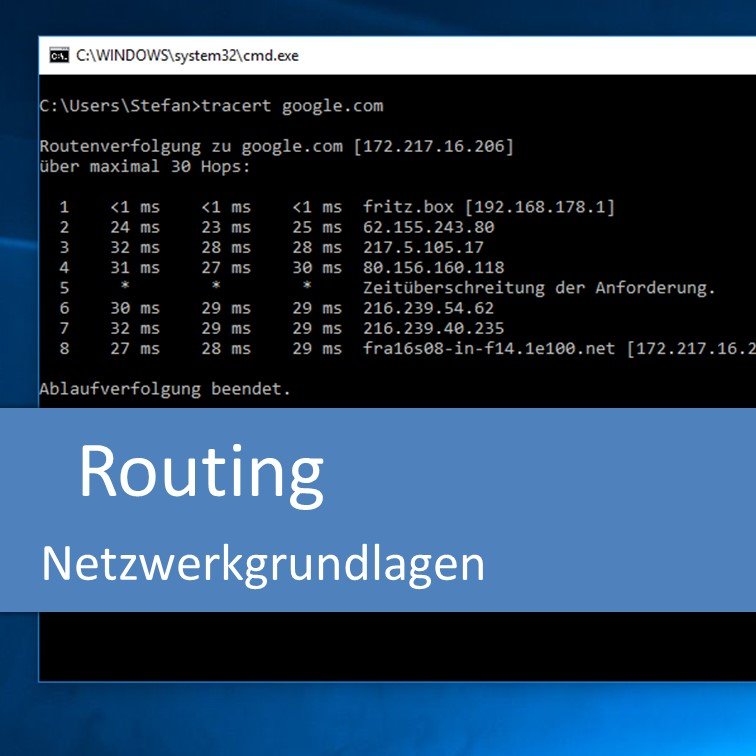
Routing (Netzwerkgrundlagen) – Anwendungsentwickler-Podcast #140

This entry is Teil 4 von 5 in the series Netzwerkgrundlagen

Um private IP-Adressbereiche und das Routing von Netzwerkpaketen geht es in der einhundertvierzigsten Episode des Anwendungsentwickler-Podcasts.

TL;DR

An meinem Heimnetz mit einer FRITZ!Box zeige ich dir, wie Geräte mit privaten IPv4-Adressen Daten aus dem Internet empfangen: NAT ersetzt die private Absenderadresse durch die öffentliche Adresse des Routers und ordnet Antworten dem passenden Gerät zu. Durch Routing gelangen Pakete über mehrere Netzwerkknoten zum Ziel, wobei dein Client das Default Gateway per DHCP erfahren kann. Mit Traceroute kannst du diesen Weg nachvollziehen, indem das Programm Pakete mit schrittweise erhöhtem TTL-Wert verschickt.

Kapitelmarken

  • [00:00:00] Einführung in das Thema Routing
  • [00:00:32] Rückblick auf DNS und DHCP
  • [00:01:47] Vom Browseraufruf zum Antwortpaket
  • [00:02:43] Warum IPv4-Adressen knapp sind
  • [00:03:38] Private IP-Adressen und ihre Erreichbarkeit
  • [00:05:30] Die privaten IPv4-Adressbereiche
  • [00:09:06] Der vollständige Bereich von 172.16 bis 172.31
  • [00:10:00] Das Heimnetz am Beispiel der FRITZ!Box
  • [00:11:24] Öffentliche Absenderadresse durch NAT
  • [00:14:37] Zwei IP-Adressen und Network Address Translation
  • [00:16:39] Antworten mithilfe der NAT-Tabelle zuordnen
  • [00:17:54] Einen Internetzugang mit mehreren Geräten teilen
  • [00:19:19] Direkte Erreichbarkeit und Sicherheit
  • [00:20:00] Routing zu Zielen außerhalb des eigenen Netzes
  • [00:22:29] Default Gateway und Netzwerkknoten
  • [00:24:32] Pakete über mehrere Router weiterleiten
  • [00:26:28] Das Default Gateway per DHCP verteilen
  • [00:27:30] Gateway und Router im ISO-OSI-Modell
  • [00:29:59] Aufgaben der FRITZ!Box im Heimnetz
  • [00:30:39] Traceroute und tracert
  • [00:32:43] TTL begrenzt den Weg eines Pakets
  • [00:36:08] Wie Traceroute die Zwischenstationen ermittelt
  • [00:38:52] Warum sich Routen verändern können
  • [00:39:29] Rückblick auf die Netzwerkgrundlagen
  • [00:42:14] Bedeutung für Prüfung und Praxis
  • [00:43:03] Routing bei IPv6
  • [00:43:21] Ausblick und Feedback

Probeabo bei Audible (Affiliate)

Inhalt

Private IP-Adressbereiche

  • Da es im aktuellen Standard IPv4 nicht genug IP-Adressen für alle Teilnehmer auf der Welt gibt, muss eine Möglichkeit geschaffen werden, IP-Adressen abgeschlossen vom Internet zu vergeben, um interne Netzwerke betreiben zu können.
  • Es gibt einige fest definierte IP-Adressbereiche, die im Internet nicht verfügbar sind: die privaten IP-Adressbereiche 10.0.0.0, 172.16.0.0 (bzw. genauer 172.16.0.0 bis 172.31.255.255) und 192.168.0.0.
  • Aber wenn sie im Internet nicht verfügbar sind, wie kommt man dann ins Netz?

Routing und NAT

  • Es wird ein Gerät benötigt, dass zwischen das private und das öffentliche Netz geschaltet wird: ein Router. Der „übersetzt“ quasi zwischen Intra- und Internet.
  • Private IP-Adressen sind im Internet nicht auffindbar (sie werden nicht „geroutet“). Daher ersetzt der Router auf dem Hinweg die private Quell-IP-Adresse des Clients durch seine eigene öffentliche IP-Adresse des Internetanschlusses (z.B. per DSL oder Kabel). An diese kann der Webserver die Antwort auf die Anfrage dann zurückschicken.
  • Wenn dann später die Antwort des Webservers im Router eintrifft, muss dieser die Ziel-IP-Adresse des Pakets wieder auf die private IP-Adresse des Clients setzen und das Paket an diesen weiterleiten.
  • Dafür muss sich der Router „merken“, welcher Client welche Anfrage an welchen Server gestellt hat, damit er die Antworten passend zuordnen kann.
  • Dieses Prinzip heißt NAT (Network Address Translation) und ermöglicht mehreren Clients mit verschiedenen privaten IP-Adressen über einem gemeinsamen Router mit einer einzigen öffentlichen IP-Adresse ins Internet zu gelangen.
  • Auch der Router hat meist keine direkte Verbindung zum Zielserver, sondern muss die Pakete auf eine „Reise“ durch das Netzwerk schicken, bis es (ggfs. über mehrere weitere Router hinweg) beim Ziel ankommt. Aber woher weiß der Router, an welchen anderen Router er das Paket ggfs. schicken muss?
  • Das Default Gateway ist der „nächste Knoten“ im Netzwerk auf dem Weg zur Zieladresse. Dieser wird immer angesprungen, wenn der Zielknoten nicht direkt erreichbar ist. Diese Übersetzung kann man beliebig fortführen. Ein Client muss dazu nur die Adresse seines Routers kennen, der dann wiederum einen Router kennt, der dann das weitere Routing übernimmt usw. Irgendwann landet das Paket bei einem Knoten, der direkt mit dem Ziel kommunizieren kann, und es wird zugestellt.
  • In unserem Heimnetzwerk übernimmt die Fritzbox übrigens mehrere Rollen gleichzeitig: DHCP- und DNS-Server sowie Router und Default Gateway.
  • Gateways müssen nicht immer Router sein, aber de facto sind sie es heute so gut wie immer, da die historische Aufgabe, Netzwerke unterschiedlicher Technologien (z.B. IP und IPX/SPX) miteinander zu verbinden, durch den flächendeckenden Einsatz von IP nicht mehr benötigt wird.
  • Mit dem Kommandozeilentool tracert (oder traceroute unter Linux) kann man den Weg zum Ziel über alle Knoten dazwischen verfolgen. Dazu wird der TTL-Eintrag (Time to live) des IP-Pakets genutzt, den jeder Knoten automatisch herunterzählt. Bei 0 angekommen wird das Paket verworfen. Dabei wird aber eine Info an den Sender mit der Adresse des verwerfenden Knotens geschickt. tracert verschickt nun der Reihe nach Pakete mit TTL 1, 2, 3, 4 usw. und gibt die Adressen der verwerfenden Knoten aus.
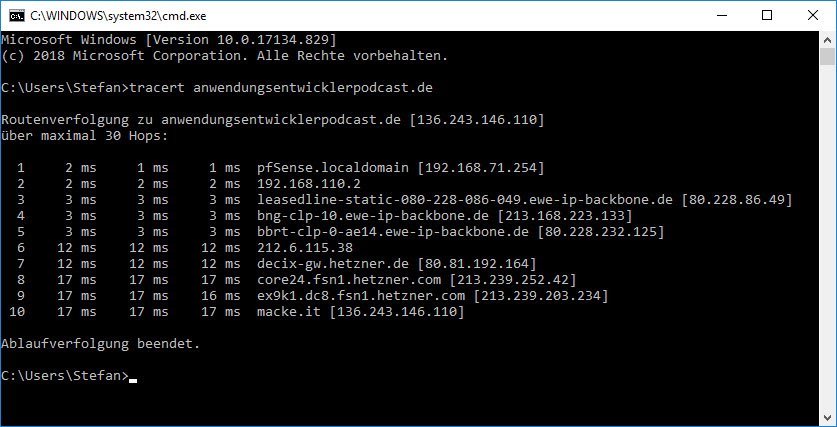
    Beispiel für das Verfolgen einer Route mit tracert unter Windows

Literaturempfehlungen

Im guten alten IT-Handbuch für Fachinformatiker* werden in Kapitel 4 Netzwerkgrundlagen die meisten hier genannten Inhalte ausführlich erläutert. In meinem Buchclub gehe ich auf die Inhalte auch noch einmal im Detail ein.

Sascha Kersken - IT-Handbuch für Fachinformatiker: Für Fachinformatiker der Bereiche Anwendungsentwicklung und Systemintegration. Inkl. Prüfungsfragen und Praxisübungen (Affiliate)*

Links

Zusammenfassung

Vom Browser ins Internet

Wenn ich eine Adresse im Browser eingebe, liefert DNS die zugehörige IP-Adresse. Mein Client erhält seine eigene IP-Adresse per DHCP, das auch weitere Netzwerkeinstellungen verteilt. Zu Hause übernimmt meine FRITZ!Box diese Aufgaben.

Damit eine Webseite im Browser erscheint, müssen die Antworten des Zielservers wieder bei meinem Client ankommen. Dabei spielt die Absenderadresse eine Rolle: Der Server schickt seine Antwort an die IP-Adresse, von der die Anfrage stammt.

Private IPv4-Adressen

IPv4-Adressen sind 32 Bit lang. Daraus ergeben sich etwas mehr als vier Milliarden mögliche Adressen, die für alle Geräte weltweit mit jeweils eigener öffentlicher Adresse zu knapp sind.

In einem privaten Netzwerk kannst du Adressen aus reservierten Bereichen vergeben. Diese werden im öffentlichen Internet nicht weitergeleitet. Weil getrennte Heimnetze oder Firmennetze dieselben privaten Adressen vergeben können, lässt sich daraus kein weltweit eindeutiges Ziel ableiten.

Diese Bereiche solltest du für die Praxis und deine Prüfung kennen:

  • 10.0.0.0 bis 10.255.255.255: Die letzten drei Oktette umfassen 24 Bit und damit ungefähr 16 Millionen Adressen.
  • 172.16.0.0 bis 172.31.255.255: Auch ein Teil des zweiten Oktetts gehört zum verfügbaren Bereich.
  • 192.168.0.0 bis 192.168.255.255: Die letzten beiden Oktette umfassen 16 Bit und damit ungefähr 65.000 Adressen. Heimrouter verwenden häufig diesen Bereich.

Bei meiner FRITZ!Box lautet die private Adresse beispielsweise 192.168.178.1. Ein Client kann per DHCP die Adresse 192.168.178.2 erhalten. Geräte im selben Netzwerksegment können direkt miteinander kommunizieren, etwa dein Computer mit einem Drucker im WLAN.

NAT: Adressen für den Internetzugang übersetzen

Damit mein Client Antworten aus dem Internet erhält, übernimmt die FRITZ!Box Network Address Translation, kurz NAT. Im beschriebenen Heimnetz besitzt sie dafür eine private Adresse für das lokale Netzwerk sowie eine öffentliche Adresse vom Internetanbieter.

Eine Anfrage und ihre Antwort durchlaufen dabei folgende Schritte:

  1. Mein Client übergibt das Paket für den externen Zielserver an die FRITZ!Box.
  2. Bevor sie es ins Internet weiterleitet, ersetzt sie die private Absenderadresse durch ihre eigene öffentliche IP-Adresse.
  3. In einer internen Tabelle hält sie fest, welchem Client die Anfrage zugeordnet ist.
  4. Der Zielserver schickt seine Antwort an die öffentliche Adresse der FRITZ!Box.
  5. Anhand ihrer Tabelle ermittelt die FRITZ!Box den passenden Client, trägt dessen private Adresse als Ziel ein und leitet die Antwort ins Heimnetz weiter.

Der externe Server sieht dabei die öffentliche Adresse der FRITZ!Box. Die ursprüngliche private Absenderadresse wurde im Paket überschrieben.

Wenn mehrere Geräte gleichzeitig auf denselben Dienst zugreifen, muss die FRITZ!Box jede Antwort dem richtigen Gerät zuordnen. So können viele Clients einen Internetzugang mit einer öffentlichen IPv4-Adresse teilen. Das verringert den Bedarf an öffentlichen Adressen.

Durch ihre privaten Adressen sind die internen Geräte aus dem öffentlichen Internet heraus nicht direkt erreichbar. Ein Zugriff auf die öffentliche Adresse erreicht zunächst die FRITZ!Box, deren mögliche Sicherheitsfehler weiterhin eine Rolle spielen.

Routing und Default Gateway

Liegt die Zieladresse außerhalb des eigenen Netzwerksegments, übergibt mein Client das Paket an einen Router. Im Heimnetz übernimmt die FRITZ!Box diese Rolle als Default Gateway, also als nächster Knoten für solche Pakete.

Die FRITZ!Box leitet das Paket zum nächsten Router beim Internetanbieter weiter. Über weitere Knoten gelangt es schließlich zum Zielserver. Das Internet lässt sich dabei als Graph vorstellen, dessen Netzwerkgeräte über Verbindungen miteinander verknüpft sind.

Dein Client kann die Adresse des Default Gateways per DHCP erhalten. Sobald diese Einstellung vorliegt, weiß er, an welchen Router er Pakete für Ziele außerhalb seines eigenen Netzwerks übergeben soll.

Gateway und Router

Für die IHK-Prüfung solltest du die Begriffe genauer auseinanderhalten können:

  • Ein Gateway kann zwischen unterschiedlichen Netzwerken beziehungsweise Protokollen übersetzen und auf verschiedenen Schichten des ISO-OSI-Modells arbeiten.
  • Ein Router arbeitet auf OSI-Schicht 3, auf der auch IP angesiedelt ist.

Im beschriebenen IP-Heimnetz übernimmt der Router die Rolle des Default Gateways. Meine FRITZ!Box vereint diese Aufgabe mit NAT und stellt zusätzlich DHCP sowie DNS bereit.

Mit Traceroute den Weg verfolgen

Unter Linux heißt das Kommandozeilenprogramm traceroute, unter Windows tracert. Damit kannst du die Zwischenstationen auf dem Weg zu einer Zieladresse nachvollziehen. Im Heimnetz erscheint zuerst die FRITZ!Box, danach folgen Knoten beim Internetanbieter und weitere Stationen bis zum Ziel.

Dahinter steckt das IP-Feld Time to Live, kurz TTL. Dieses Feld ist acht Bit lang. Bei jedem passierten Router wird der Wert heruntergezählt; erreicht er null, wird das Paket verworfen und der ursprüngliche Absender darüber informiert. Damit werden Pakete begrenzt, die durch eine Schleife sonst immer weiter durchs Netzwerk laufen würden.

Traceroute schickt zunächst ein Paket mit TTL 1. Schon der erste Router zählt den Wert auf null herunter und meldet, dass er das Paket verworfen hat. Aus der Absenderadresse dieser Meldung erkennt das Programm die erste Station.

Beim folgenden Paket mit TTL 2 erreicht die Meldung den Client vom zweiten Router. Mit schrittweise höheren TTL-Werten werden weitere Stationen sichtbar, bis das Ziel erreicht ist.

Wenn du denselben Befehl mehrfach ausführst, können unterschiedliche Wege angezeigt werden. Netzwerkgeräte können Pakete abhängig davon weiterleiten, wie stark einzelne Verbindungen gerade belastet sind.

Routing bei IPv6

Auch bei IPv6 gelangen Pakete über zwischengeschaltete Router zum Ziel. Die technische Umsetzung unterscheidet sich teilweise von IPv4, während das grundlegende Prinzip erhalten bleibt.

Transkription der gesamten Episode

Automatisch erzeugte Transkription der Episode

[0:00] Herzlich Willkommen zum Anwendungsentwickler-Podcast, dem Podcast rund um die Ausbildung zum Fachinformatiker

[0:09] für Anwendungsentwicklung. In dieser Episode geht es um das Routing. Viel Spaß!

[0:14] Hallo und herzlich Willkommen zur 140. Episode des Anwendungsentwickler-Podcasts. Mein Name

[0:27] ist Stefan Macke und heute geht es weiter mit meiner Einführung in die Netzwerkgrundlagen.

[0:32] Beim letzten Mal in Episode 138 haben wir uns über zwei wichtige Themen unterhalten,

[0:37] nämlich DNS und DHCP. Kurze Auffrischung, DNS, das war die Auflösung von Host- oder Domainnamen

[0:46] in IP-Adressen und umgekehrt. Also quasi dieses riesengroße Telefonbuch, in dem ich nachschlagen

[0:51] kann, welcher Domain, welcher IP-Adress zugeordnet ist und eben umgekehrt. Und das DHCP, das war dafür

[0:58] da, damit unsere Clients IP-Adressen von uns bekommen, aber auch alle möglichen anderen

[1:02] Netzweckeinstellungen, wie zum Beispiel den DNS-Server, der ja irgendwo bekannt sein muss,

[1:07] wenn ich nach Hausnamen fragen will und so weiter. Also die komplette Netzwerkkonfiguration,

[1:11] die wird über DHCP gesteuert. Und ich hatte auch schon gesagt, dass du selbst wahrscheinlich zu

[1:16] Hause so einen DNS-Server und auch so einen DHCP-Server hast, denn wenn du irgendeinen

[1:20] Internet-Router zu Hause stehen hast, wie zum Beispiel die beliebte Fritzbox, dann bringt die

[1:25] alle diese Funktionen mit. Du musst normalerweise nichts weiter tun, wenn du ein neues Gerät in

[1:29] ein Netzwerk hängen willst. Du musst es nur anschalten und es findet automatisch über DHCP

[1:33] alle Einstellungen, die es so braucht. Und da die Fritzbox auch noch den DNS-Server spielt, meistens

[1:38] kannst du auch Host-Namen auflösen, also zum Beispiel direkt im Browser Google eingeben und

[1:42] dann geht's los. Gut, da waren wir also letztes Mal stehen geblieben und da machen wir heute weiter,

[1:47] denn wir hangeln uns ja immer noch entlang an meinem großen Beispiel. Was passiert eigentlich,

[1:52] wenn ich eine Adresse in den Browser eintippe und Enter drücke? Wie kommen die Daten zu mir?

[1:56] Und wir haben jetzt herausgefunden, wie mein lokaler Client eine IP-Adresse bekommt,

[2:00] nämlich von meiner Fritzbox. Wenn ich den Namen eingebe, er das auch über den DNS-Server auflösen

[2:05] kann in einer IP-Adresse, da also die Pakete jetzt hinschicken kann. Aber was passiert,

[2:10] wenn das Paket dann auch zurückkommt? Denn ich möchte ja nicht nur Google irgendwas mitteilen,

[2:15] sondern ich möchte ja von Google die Inhalte haben, also das schöne Suchfeld, wo ich was

[2:18] eingeben kann. Und da ist jetzt die Frage, wie funktioniert das denn eigentlich? Grundsätzlich

[2:23] geht das genauso wie auf dem Hinweg. Google schickt ein Paket mit den Inhalten an mich

[2:27] zurück und da das an mich adressiert ist, also an meine IP-Adresse, wird mir das zugestellt und

[2:34] dann kann ich da reingucken und das aufmachen. Ja, eigentlich könnten wir jetzt hier aufhören,

[2:38] denn das war's im Prinzip. Aber wir haben da leider so ein kleines Problem. Und dieses kleine

[2:43] Problem ist 32-Bit-lang, und zwar die IPv4-Adresse. Da hatten wir ganz am Anfang schon

[2:48] darüber geredet, dass wir leider nicht – in Klammern mehr – genug IP-Adressen für alle

[2:53] Menschen auf dieser Erde haben. Mein aktueller Stand ist ungefähr 7,5 Milliarden Menschen,

[2:58] die es aktuell schon gibt auf dieser Erde. Und wir haben leider nur knapp über 4 Milliarden

[3:03] IP-Adressen, denn IPv4 ist 32-Bit-lang. 2 hoch 32 sind 4, irgendwas Milliarden. Das heißt,

[3:10] es reicht leider nicht. Und jetzt reicht das noch nicht mal für die Menschen, die wir eh schon

[3:13] haben. Aber wenn wir jetzt noch überlegen, jeder Mensch hat ja noch vielleicht ein Smartphone

[3:17] zusätzlich zum PC. Ja, das ist nicht so, das weiß ich selber. Aber es gibt, glaube ich,

[3:21] weltweit sicherlich mehr Geräte, die eine IP-Adresse gerne hätten, als es Menschen gibt. Das

[3:25] heißt, die IP-Adress-Range von 32-Bit reicht definitiv nicht aus, damit irgendwer weltweit

[3:32] immer eine IP-Adresse bekommt. Nicht möglich. Aber trotzdem können wir ja alle ins Internet.

[3:38] Also wie funktioniert das jetzt? Nun, es gibt einen bestimmten Bereich im IP-32-Bit-Raum,

[3:45] der im Internet einfach nicht weitergeleitet wird. Der ist dann nicht verfügbar. Das heißt,

[3:50] wenn ich Adressen aus diesem Adressraum benutze, dann kann ich die im Internet nicht auflösen.

[3:55] Wenn ich also so eine IP-Adresse habe und irgendwer sagt, Mensch, kommuniziere doch mal

[4:00] mit mir. Meine IP-Adresse ist abc.de und die kommt aus diesem Adress-Range, dann weiß der

[4:06] nicht, wo er hin soll, weil dieser Adressraum so reserviert ist, dass er im Internet nicht

[4:10] aufrufbar ist. Und das sind die sogenannten privaten IP-Adress-Bereiche. Deswegen privat,

[4:18] weil sie im großen öffentlichen Internet nicht verfügbar sind. Also bin ich in einem privaten

[4:24] Adressbereich, kann mich niemand aus dem Internet heraus erreichen. Andersrum ist das möglich. Ich

[4:30] kann mit dem Internet kommunizieren, nur leider kriege ich keine Antwort, denn die Pakete, die an

[4:34] mich zurückgeschickt werden, wissen halt nicht, wo sie hin müssen, weil dieser private IP-Adress-Bereich

[4:39] eben nicht öffentlich ist. Kann man sich so ein bisschen so vorstellen, als hätte ich eine

[4:43] Privatadresse, die versteckt ist. Und wenn ich dann dahin will und der Postbote soll mir was

[4:47] abgeben, dann sieht er halt kein Haus an der Stelle. Das ist eine ganz, ganz schlechte Analogie,

[4:51] aber ungefähr so sieht es aus. Das heißt, eine Adresse, die einfach im Nirwana verschwindet,

[4:56] wo keiner genau weiß, wo die ist. Ungefähr so wie Bielefeld wahrscheinlich. Sternchen,

[5:01] Karlauer Ende, Sternchen. Okay, wir haben jetzt also diese schönen privaten IP-Adress-Bereiche,

[5:05] und die werden im Internet auch nicht weitergeleitet. Das ist ja ganz toll. Dann kann

[5:08] ich meine ganzen Netzwerke ja auf diese privaten Adressbereiche umstellen, und ich kann fleißig

[5:13] mit dem Internet reden, aber das Internet nicht mit mir. Das wäre halt irgendwie nur so eine

[5:17] halbgare Lösung, denn ich will ja mit dem Internet reden und auch, dass das Internet mir was

[5:21] zurückschicken kann. Also irgendwie muss es da jetzt ja doch eine Möglichkeit geben, dass die

[5:25] Pakete an mich zurückkommen. Und das gibt es auch. Doch bevor wir uns das anschauen, schauen wir uns

[5:30] einmal im Detail diese privaten IP-Adress-Bereiche an. Davon gibt es nämlich nicht allzu viele,

[5:34] um genau zu sein exakt drei Stück. Und weil es nur so wenig gibt, darf man die auch fantastisch

[5:39] für so eine Prüfung mal auswendig können und auch für die Praxis übrigens. Denn immer,

[5:43] wenn man eine IP-Adresse sieht, die in einem dieser Adressbereiche liegt, dann weiß man,

[5:46] aha, die ist privat. Das heißt, die ist aus dem Internet heraus nicht aufrufbar,

[5:51] nicht verfügbar. Diese drei Adressbereiche sind 10.0.0.0, 172.16.0.0 und 192.168.0.0. Was hat es

[6:07] mit dieser 0.0 da jetzt immer auf sich? Überall, wo eine 0 in dem Adressbereich steht, kannst du

[6:11] jede beliebige Zahl zwischen 0 und 255 einsetzen. Das heißt, 10.0.0.0, da sind die letzten drei

[6:19] Oktette 0. Das heißt, du kannst von 0 bis 255 da alles einsetzen. Das sind also pro Oktett 8 Bit.

[6:26] Wir haben also 8 plus 8 plus 8 sind 24 Bit zur Verfügung in diesem Adressbereich 10.0.0.0. Das

[6:33] heißt, 24 Bit, grob überschlagen sind irgendwas mit 16 Millionen. Das heißt, alle IP-Adressen,

[6:38] die mit einer 10 vorne anfangen und irgendeine beliebige Konstellation in den letzten drei

[6:43] Oktetten haben, gehören zu diesem privaten IP-Adressbereich, in den 16 Millionen Clients

[6:49] reinpassen. Das sollte auch für relativ große Unternehmen ausreichen, um alle ihre Clients da

[6:55] unterzubringen. Das heißt, so ein großes Unternehmen könnte sich diesen Adressbereich

[6:58] nehmen, 10 Punkt und dann irgendwas und dann beliebig seine IP-Adressen darin verteilen und

[7:04] hat quasi ein abgeschlossenes Netzwerk. In diesem Netzwerk können die Clients auch untereinander

[7:09] miteinander kommunizieren. Das ist überhaupt kein Problem. Sie können auch raus in Richtung

[7:13] Internet, aber keiner aus dem Internet kann wieder rein in diesen Adressbereich, weil der

[7:17] halt eben nicht weitergeleitet wird. Das wäre jetzt auch ziemlich blöd. Stellen wir uns vor,

[7:20] alle Firmen weltweit nutzen für ihr internes, privates Intranet diesen 10er-Bereich. Wohin

[7:26] sollten die Pakete denn geschickt werden? Wenn jede Firma weltweit diesen Adressbereich nutzen

[7:31] könnte, dann kann das Paket ja nirgendswohin zugestellt werden, weil absolut unklar ist,

[7:36] an welche Adresse soll es denn jetzt genau gehen. Diese Adressen gibt es mehrfach,

[7:41] die sind deswegen eben genau privat, damit sie im Internet eben nicht weitergeleitet werden. Aber

[7:45] das hatte ich ja gerade schon beschrieben. Also man könnte sich jetzt vorstellen, jedes

[7:48] Unternehmen weltweit nutzt diesen 10.0.0.0-Bereich und vergibt darin seine eigenen IP-Adressen,

[7:53] wie es lustig ist. Wenn man nicht ganz so viele IP-Adressen braucht, kann man auch einen der

[7:58] anderen beiden Bereiche nehmen. Ich hatte eben gesagt 172.16.0.0, also die letzten beiden Oktette.

[8:04] Das heißt, wir haben 16 Bit zur Verfügung. Das sind ungefähr 65.000 Clients, die wir da

[8:09] unterbringen können. Und der letzte Bereich 192.168.0.0, auch 16 Bit für die Clients zur

[8:16] Verfügung, auch 65.000 ungefähr. Und das ist der Bereich, der sicherlich, ich würde einfach mal

[8:20] vermuten, weltweit am verbreitetsten ist. Das ist nämlich der, den alle Home-Router zu Hause

[8:25] benutzen. Also die Fritzbox zum Beispiel hat standardmäßig eingestellt 192.168.178 und dann

[8:31] bleibt das letzte Oktett für 256 Clients, wenn man die vergeben will. Aber grundsätzlich alles,

[8:36] was mit 192.168. anfängt oder mit 172.16 oder mit 10 gehört zu diesem privaten IP-Adressbereich.

[8:44] Das sind drei getrennte Bereiche. Das sind wirklich unterschiedliche Adressbereiche. Die

[8:48] können auch nicht automatisch miteinander reden. Aber sobald ich innerhalb eines dieser Bereiche

[8:52] bin, kann ich auch mit allen anderen Clients, die da drin sind, kommunizieren. Deswegen kann

[8:56] zum Beispiel dein PC zu Hause auch mit deinem Drucker, wenn du ihn per WLAN anschließt,

[9:00] kommunizieren, weil die im gleichen Netzwerksegment sich bewegen. Okay, eine Kleinigkeit muss ich noch

[9:06] korrigieren, denn dieser mittlere Bereich 172.16, da sind nicht nur die letzten beiden Nullen da,

[9:12] die ich frei vergeben kann, sondern es gibt noch ein paar mehr. Ganz genau geht der von 172.16.0.0

[9:19] bis 172.31.255.255. Das heißt, ich habe noch ein paar mehr Client-Adressen, die ich da vergeben

[9:28] kann. Aber wenn ich weltweit mal so gucke, würde ich jetzt einfach mal über den Daumen peilen,

[9:34] dass 192.168.0 so der verbreitetste Bereich ist, weil der halt in so ziemlich jedem Heimrouter

[9:39] eingestellt ist. Dann würde ich vermuten, sobald ich eine Firma habe, nämlich den 10er-Bereich,

[9:43] weil ich da einfach so viele Adressen habe. Ja, also so viele Adressen wie möglich sind in einem

[9:47] privaten Bereich. Und 172.16.0, den kann man auch benutzen. Ich persönlich würde jetzt einfach mal

[9:52] vermuten, dass der nicht allzu verbreitet ist. Trotzdem kann man für jede beliebige Anwendung

[9:56] diese drei Adressbereiche nutzen. Alle verhalten sich im Internet gleich, denn sie werden nicht

[10:00] weitergeleitet. Also gehen wir mal zurück zum Beispiel der Fritzbox. Wenn du die Fritzbox

[10:05] außer Box auspackst und aufstellst, dann hat die, zumindest war das bei meiner zu Hause so,

[10:09] standardmäßig die 192.168.178.1 und vergibt dann als, hatten wir schon gesagt, DHCP-Server auch

[10:18] IP-Adressen aus diesem Bereich. Das heißt, dein Client wird zum Beispiel die 192.168.178.2 als

[10:26] IP-Adresse bekommen. Und dann können die beiden miteinander reden, weil die im gleichen Netzwerksegment

[10:31] sich bewegen. Und dann ist die Frage, wie kommt jetzt der Client ins Internet? Und da gehen wir

[10:37] jetzt als nächstes drauf ein. Wir hatten jetzt also gesehen, Fritzbox liefert als DNS-Server meinem

[10:42] Client jetzt die IP-Adresse zu einem Host-Namen oder einem Domain-Namen, die angefragt wurde,

[10:47] und weiß jetzt, Google, aha, das ist unter IP-Adresse, was auch immer, 8.8.8.8. Und jetzt

[10:53] weiß aber Google ja leider nicht, wenn das Paket mit dem Inhalt zurückgeschickt wird, wo es hingehen

[10:59] soll. Denn mein Client hat ja eine private IP-Adresse, 192.168.178.2. Damit kann Google nichts

[11:07] anfangen. Das heißt, Google würde das Paket einfach wegschmeißen und es kommt einfach nie

[11:12] was zurück. Das heißt, ich kann munter Enter drücken in meinem Browser, es wird auch was ins

[11:15] Internet geschickt, aber ich kriege nichts zurück. Und das wäre natürlich nicht so ganz das, was ich

[11:19] haben will. Das heißt, irgendwas muss jetzt noch passieren, damit das doch funktioniert. Und das

[11:24] macht, oh, oh Wunder, wieder mal die Fritzbox für uns. Die funktioniert nämlich auf eine ganz

[11:29] bestimmte Art und Weise. Und zwar, wenn die merkt, oh Mensch, da gibt es ja so einen Client, der

[11:33] möchte gerne ins Internet gehen, der hat eine private IP-Adresse, dann nehme ich doch mal das

[11:39] Paket, das der da gerade ins Internet schickt, und trage da einfach meine eigene IP-Adresse, die ich

[11:44] ja habe, weil ich ja zum Beispiel am DSL-Netzwerk hänge oder am Kabelnetzwerk oder Glasfaser oder

[11:49] wie auch immer die Fritzbox mit dem Internet redet. Und die muss deswegen eine öffentliche IP-Adresse

[11:54] haben. Und diese öffentliche IP-Adresse trägt sie einfach in das Paket als Absender ein. Das wäre

[11:59] ungefähr so, als wenn du dein Paket mit deiner Absenderadresse, die ja ultrageheim ist, irgendwo

[12:04] zum Postamt bringst und der Postamtmitarbeiter überklebt den Adressaufkleber einfach mit

[12:09] der Adresse des Postamtes. Und wenn das Paket jetzt ein Antwortpaket erzeugt, ja, keine Ahnung,

[12:15] du schickst deiner Großtante irgendwie ein schönes Paket mit einem Geburtstagsgruß und die Großtante

[12:20] möchte dir gerne einen Haufen Geld zurückschicken, ja, dann schickt sie das jetzt erstmal an das

[12:24] Postamt, denn das steht ja als Absender auf dem Paket, was sie erhalten hat, und das Postamt weiß

[12:29] jetzt, ach Mensch, hier, dieses Paket Geld, das war ja gar nicht für das Postamt bestimmt, sondern für

[12:33] den Stefan, der da gerade sein Paket abgegeben hat vorher. Und da habe ich ja den Adressaufkleber

[12:37] überschrieben. Das muss sich das Postamt natürlich merken, dass das passiert ist, sonst landet das

[12:42] Geld bei jemand anderem. Aber gehen wir mal davon aus, dass das Postamt das macht und dann kann das

[12:47] Postamt mir Bescheid sagen und mir das schöne Geldpaket überreichen. Und genau das macht die

[12:51] Fritzbox, wenn mein Client jetzt ins Internet will. Der Client weiß gar nicht, wie er ins

[12:56] Internet kommt übrigens. Der weiß, hey, ich bin hier in so einem privaten IP-Netzwerk, 192, 168,

[13:03] irgendwas, wo Google ist mit seiner 8888, keine Ahnung, weiß ich gar nicht, wo ich lang muss,

[13:09] denn das kenne ich nicht. Ich habe ja nicht zufällig einen direkten Draht zu Google. Das

[13:13] heißt, was mache ich jetzt? Ich frage mal den Nächsten, den ich so kenne im Netzwerk,

[13:16] oh, da ist ja so eine Fritzbox. Und der Fritzbox sage ich, hey, ich würde gerne mit 8888 reden,

[13:21] weißt du zufällig, wo die ist? Und die Fritzbox sagt, jo, weiß ich, die ist doch irgendwo da

[13:26] hinten. Mensch, gib mir mal dein Paket, ich kümmere mich darum, das zuzustellen. Dann nimmt die

[13:30] Fritzbox das Paket, streicht die Absenderadresse, die 178.2, hinten raus, trägt die eigene IP-Adresse

[13:37] ein, die öffentliche IP-Adresse, die die Fritzbox bekommen hat, als sie sich zum Beispiel bei T-Online

[13:42] eingewählt hat oder ins Kabel-Deutschland-Netz oder wie auch immer. Und mit dieser öffentlichen

[13:46] IP-Adresse, die jede Fritzbox haben muss, sonst funktioniert es nicht, Achtung, schickt die

[13:51] Fritzbox das Paket dann an den wirklichen Empfänger, nämlich an Google. Und Google kriegt das Paket,

[13:56] sieht in der Absenderadresse eine öffentliche IP-Adresse, wunderbar, als Antwortpaket kann es

[14:01] das Ding an diese Adresse schicken. Die Fritzbox empfängt das Antwortpaket, sieht, Mensch, das war

[14:07] ja für meine öffentliche IP-Adresse, aber ich habe ja gar keins hingeschickt. Ach, das kommt doch

[14:11] von Client XY mit der 2 hinten, das habe ich mir ja gemerkt. Also trägt es die Zieladresse, die

[14:17] öffentliche IP-Adresse der Fritzbox, wieder aus und trägt die private Adresse des Absenders wieder

[14:22] ein und leitet das Paket dann einfach weiter. Das ist also wie so eine Art Durchreiche. Ich

[14:28] gehe zum Postamt, gebe das Paket ab und das Postamt kümmert sich um die Zustellung,

[14:32] den Empfang des Rückpakets und sendet mir das weiter. Genau das macht die Fritzbox.

[14:37] Bei diesem Vorgang werden also quasi zwei Netzwerke miteinander verbunden,

[14:42] nämlich einmal das private Heimnetzwerk und das öffentliche Internet. Damit das funktioniert,

[14:48] muss die Fritzbox zwei IP-Adressen haben. Sie braucht eine private IP-Adresse, damit sie mit

[14:53] meinem Client reden kann. Sie braucht zusätzlich eine zweite öffentliche IP-Adresse. Das ist eben

[14:59] die, die sie bekommt, wenn sie sich bei deinem Internetprovider einloggt. t-online, ewe, etel,

[15:03] akor, 1&1, wo auch immer du angemeldet bist. Jedes Mal, wenn die Fritzbox sich ins Internet

[15:09] einwählt, bekommt sie eine öffentliche IP-Adresse, die auch weltweit eindeutig sein muss. Die stammt

[15:15] aus diesem Pool der vier Milliarden Adressen, die wirklich eindeutig sein müssen. Ab diesem

[15:20] Zeitpunkt kann jetzt die Fritzbox quasi übersetzen zwischen dem privaten Netzwerk,

[15:24] 192 Punkt und so weiter, und dem öffentlichen Netzwerk, also meinetwegen 888 für Google.

[15:29] Und dieser Vorgang, der Netzwerk-Adress-Übersetzung, heißt demnach auch auf

[15:36] Englisch Network Address Translation, abgekürzt NAT oder NAT. Und deswegen nennt man das ganze

[15:43] Zeug auch, wenn man kurz davon reden will, nicht Netzwerk-Adress-Übersetzung, sondern NAT-ing.

[15:48] Kann man machen, oder man macht einfach nur NAT. Also es geht darum, private in öffentliche

[15:53] Adressen zu übersetzen und wieder rückwärts. Rückwärts ist eigentlich am allerwichtigsten,

[15:57] denn wie gesagt, das Rückwärts-Paket ist das Problem. Google kann nicht mit mir reden,

[16:02] ich kann potenziell mit Google reden, aber ich brauche halt eine öffentliche Absender-Adresse,

[16:06] an die sich Google wenden kann. Das macht die Fritzbox für mich. Was kannst du dir wirklich

[16:10] so vorstellen, dass die Fritzbox mein Paket nimmt, die alte IP-Adresse des Absenders rausstreicht,

[16:16] also die des Clients, und ihre eigene öffentliche Adresse einträgt. Das ist wie,

[16:21] als wäre ein Adressaufkleber über deinen alten drübergeklebt. Und wenn dann das Antwortpaket

[16:26] kommt, dann, ja, wie soll man sagen, rubbelt die Fritzbox den alten aufgeklebten Adressaufkleber

[16:31] wieder ab und sieht, ach Mensch, das war ja ursprünglich mal für den Client XY und leitet

[16:35] das weiter. Ganz so einfach geht es nicht, denn an dem Paket ist nicht mehr erkennbar,

[16:39] dass es aus einem privaten Netzwerk kam. Das weiß nur die Fritzbox. Das heißt,

[16:43] in dem Paket, was bei Google ankommt, steht nur die öffentliche IP-Adresse der Fritzbox. Google

[16:47] kann nicht sehen, dass das eigentlich aus einem privaten Netzwerk kommt. Diese Adresse steht da

[16:51] nicht mehr drin. Die ist wirklich überschrieben. Das sieht Google nicht. Die Fritzbox weiß aber,

[16:55] Mensch, dieses Antwortpaket, was da gerade von Google kommt, das war nicht für mich bestimmt,

[17:00] sondern das ist eigentlich für den Client bestimmt, der das angefordert hat. Und dann

[17:03] hat sie also eine interne Übersetzungstabelle, wenn du so willst. Und wenn das Rückantwortpaket

[17:09] kommt, dann kann aus dieser Tabelle der originale Sender wiederhergestellt werden und dann wird das

[17:14] Paket weitergeleitet. Das heißt, die Fritzbox muss sich wirklich merken, wer von den internen

[17:20] Clients welches Paket wohin geschickt hat. Das heißt, auch wenn jetzt zum Beispiel in deinem

[17:24] Heimnetzwerk die ganze Familie ihre Handys zückt und gleichzeitig auf Google geht,

[17:28] dann darf natürlich nicht das Google-Suchegebnis der einen Personen auf dem Handy der anderen

[17:32] auf einmal auftauchen. Das wäre nicht so gut. Das heißt, das muss die Fritzbox richtig schön

[17:36] technisch im Griff haben, welche Pakete gehören zu welchem Antwortpaket, um das wieder korrekt

[17:40] zuzustellen. Und das macht die Fritzbox aber einfach. Das ist genau diese Idee der Network

[17:45] Address Translation. Und im Prinzip hat sie dafür eine große Tabelle, wo drinsteht, wer was wohin

[17:50] geschickt hat und welches Antwortpaket demnach dann an wen wieder zugestellt werden muss.

[17:54] Das ganze Zeug hat einen schönen Nebeneffekt. Du kannst nämlich zu Hause mit mehreren Clients

[18:00] online gehen, brauchst aber nur einen einzigen Internetzugang. Die Fritzbox hat nur ein Kabel,

[18:04] um sich mit dem Internet zu verbinden. Und das war's. Das heißt, alle Geräte bei dir zu Hause

[18:09] teilen sich einen Internetzugang. Und schon sehen wir, wie das Problem weltweit gelöst wird mit den

[18:15] knappen IP-Adressen. Denn 4 Milliarden öffentliche Adressen, aber vielleicht nicht unbedingt 4

[18:22] Milliarden private Telefonanschlüsse. Das ist hoffentlich noch nicht erreicht, diese Zahl.

[18:28] Die ist tatsächlich noch nicht erreicht, obwohl alle öffentlichen IP-Adressen vergeben sind. Aber

[18:31] ein paar Lücken gibt es da halt noch. Aber hinter diesen öffentlichen Telefonanschlüssen können sich

[18:36] halt x beliebige Clients verstecken. Das heißt, wenn ich jetzt so ein privates Netzwerk zu Hause

[18:43] betreibe, im Adressbereich 10 Punkt, dann könnte ich theoretisch 16 Millionen verschiedene Clients

[18:50] hinter einem einzigen öffentlichen Internetzugang verbergen. Das heißt nicht, dass das von einer

[18:55] Bandbreite ausreichen würde. Das lassen wir jetzt mal dahingestellt. Aber wenn ich eine

[18:59] Fritzbox zu Hause habe, kann ich potenziell tausende verschiedene Clients dahinter verstecken

[19:05] und die können sich alle diesen einen öffentlichen Internetzugang teilen. Und damit können wir quasi

[19:10] die 4 Milliarden Adressen, die wir haben, so multiplizieren, dass es aktuell noch gerade

[19:14] ausreicht, um die Weltbevölkerung, die aktuell ins Internet will, auch ins Internet zu lassen.

[19:19] Ein kleiner zusätzlicher Vorteil ist, da die Clients nicht direkt mit ihren Adressen im

[19:25] Internet erreichbar sind, die haben ja alle diesen privaten Adressbereich, können sie auch

[19:28] nicht von außen angegriffen werden. Denn diese Adressen sind ja aus dem Internet nicht aufrufbar.

[19:32] Das heißt, wenn jemand meine öffentliche IP-Adresse kennt, also die der Fritzbox,

[19:36] dann kann er dagegen einen Angriff fahren. Aber der Angriff landet immer nur auf der Fritzbox.

[19:41] An dieser kommt er nicht vorbei. Er kann also, ich meine, wenn es einen Fehler in der Fritzbox

[19:46] gibt, okay, dann kann die auch gehackt werden, ja. Aber er kann schon mal keine direkte Verbindung

[19:50] zu meinen Geräten, die hinter der Fritzbox sich verbergen, aufbauen. Das ist ja schon mal

[19:55] ein netter Sicherheitsbenefit, den ich durch dieses NAT auch gleichzeitig mithabe.

[20:00] So, ich hoffe, das NAT ist jetzt so ein bisschen klar geworden. Ich schicke mein Paket an die

[20:05] Fritzbox, Fritzbox ersetzt die Absenderadresse, schickt das Paket weiter und das Antwortpaket

[20:10] wird wieder an mich weitergeschickt. Aber wie genau funktioniert das eigentlich? Warum schickt

[20:15] mein Client jetzt das Paket nicht direkt zu Google, sondern an die Fritzbox? Das gehört da ja

[20:20] gar nicht hin. Warum macht der Client das? Und hier ist die Antwort Routing, beziehungsweise auf

[20:25] Englisch Routing. Wahrscheinlich müsste man es Routing nennen, aber weil es das deutsche Wort

[20:29] Route auch gibt, sage ich persönlich immer Routing und ich glaube, es gibt auch viele andere Deutsche,

[20:33] die auch Routing sagen, obwohl es eigentlich Routing heißen müsste. Genauso wie dein Router

[20:37] zu Hause eigentlich Router heißt, aber das lasse ich jetzt mal dahingestellt. Ich habe mir auch

[20:41] Router angewöhnt und werde das jetzt auch weiter sagen. Das Prinzip, sobald ein Netzwerkgerät nicht

[20:47] weiß, wo es hin muss und dann ein anderes Netzwerkgerät danach fragt, ob es vielleicht

[20:52] den Weg kennt, das nennt sich Routing. Das heißt, wenn mein Client merkt, Mensch, ich habe ja eine

[20:58] IP-Adresse in einem privaten Adressbereich, 192.168.178.2 wie gerade und ich möchte aber

[21:05] eigentlich mit Google reden, aber Google ist gar nicht in meinem IP-Adressbereich. Die hat nicht

[21:08] 192.168.178.3, dann könnte ich direkt mit dem reden, wie dein Handy zum Beispiel mit deinem Computer.

[21:15] Das würde wunderbar funktionieren, aber leider passt das ja nicht. Ist eine ganz andere IP-Adresse,

[21:19] ist gar nicht in meinem Bereich und ich habe keine Ahnung, wie ich da hinkomme. Und so ist es ja in

[21:23] der Praxis wirklich. Dein Computer zu Hause oder dein Handy hat keine direkte Verbindung zu Google.

[21:28] Du hast da nicht ein Kabel liegen, was direkt bei einem Google-Server rauskommt. Das wäre,

[21:31] wenn du das hättest, eine direkte Verbindung, du könntest direkt mit dem Server reden. Aber das

[21:36] wird für die wenigsten von uns zu Hause gelten. Das heißt, das ist ganz normal, dass ein Client

[21:41] nicht weiß, wie er zu einer anderen IP-Adresse kommt, weil die nicht zufällig in seinem eigenen

[21:47] IP-Adressbereich liegt. Das heißt, dieses Problem muss gelöst werden und die Antwort darauf ist eben

[21:51] genau dieses Routing. Das Prinzip ist jetzt recht einfach. Wenn ich nicht direkt weiß, wie ich zu

[21:56] der Zieladresse komme, weil ich merke, Mensch, das ist ein komplett anderer Bereich, dann muss

[22:00] ich jemanden fragen, ob der weiß, wie es weitergeht. Das kannst du dir so ein bisschen vorstellen wie

[22:05] ein Navigationssystem, als es noch keine gab. Und zwar, wie hast du navigiert, wenn du nicht weißt,

[22:10] wo du hin musst? Du fragst irgendwen. Wenn du in einer fremden Stadt bist und nicht weißt,

[22:13] wo die was auch immer Straße ist, dann machst du vielleicht mal das Fenster runter und fragst

[22:17] einen Passanten, ob der das weiß. Wenn du Glück hast, wohnt der in der Stadt und kann dir das

[22:20] sagen. Das heißt, er kennt sich besser aus als du vor Ort. Und genau das brauche ich auch in

[22:25] meinem Netzwerksingement. Wenn ich keine Ahnung habe, wo ich hin muss, dann muss ich halt jemanden

[22:29] kennen, den ich fragen kann. Und diesen jemanden, den ich da fragen kann, das ist mein sogenanntes

[22:34] Default Gateway, der Standard-Gateway. Gateway heißt übersetzt ja sowas wie ein großes Tor,

[22:40] ein Eingang quasi. Und dieser Standard-Eingang, wenn man das mal übersetzen will, was ich nicht

[22:45] tun möchte, ja, Default-Gateway heißt es eigentlich, das ist der sogenannte nächste

[22:50] Knoten in meinem Netzwerk. Wenn du dir das Internet mal vorstellst wie ein großes Netzwerk

[22:56] im Sinne des Wortes, das heißt, du hast verschiedene Knoten, die miteinander über

[22:59] Verbindungen verdrahtet sind, ja, dann kannst du dir vorstellen, dein PC, wenn du mit einem

[23:04] Netzwerkkabel mit der FRITZ!Box verbindest, hast du eine direkte Verbindung zwischen diesen

[23:09] beiden Knoten. Client, Kabel, FRITZ!Box. Die FRITZ!Box hat ein Kabel von deinem Internetanbieter.

[23:14] Nehmen wir mal die Telekom. Der geht zu deinem Hausanschluss. Der Hausanschluss geht in die

[23:18] nächste Verteilerbox. In der Verteilerbox ist das Kabel, das zum nächsten Anschluss geht und so

[23:22] weiter und so fort, ja. Du hast nicht ein Kabel vom Quelle bis Ziel, sondern du hast einfach

[23:27] mehrere Stationen dazwischen wie in einem Graphen quasi, mehrere Knoten, die mit Kanten verbunden

[23:34] sind. Die Kanten sind im Prinzip die Kabel, wenn du so willst, oder die Luft bei WLAN,

[23:39] ja, so geht es natürlich auch. Und die Knoten sind halt die Netzwerkgeräte, die weiter verteilen,

[23:43] wenn du so willst. Und deine FRITZ!Box ist für alle deine Clients zu Hause eben der nächste Knoten,

[23:49] den sie fragen, wenn sie nicht wissen, wie es weitergeht. Denn die haben halt keine andere

[23:52] Kabelverbindung außer zu dieser FRITZ!Box. Das ist das Einzige, was sie wirklich direkt

[23:55] erreichen können, weil sie exakt dahin ein einziges Kabel haben. Und die FRITZ!Box muss

[24:01] jetzt dafür sorgen, das weiter zu verteilen. Die FRITZ!Box, wenn du sie mal anguckst,

[24:04] hat schon mehrere Anschlüsse, denn normalerweise kannst du da mehrere Kabel reinstecken für

[24:08] mehrere Clients, die du zu Hause hast, oder per WLAN, ja, da können sich ja beliebig viele

[24:12] sogar einloggen. Und sie hat aber auch ein Kabel, was wirklich rausgeht ins Internet und dann zu

[24:17] deinem Internetanbieter über deinen Hausanschluss zum Beispiel. Das heißt, die FRITZ!Box ist so

[24:22] eine Art Knotenpunkt, die hat mehrere Anschlüsse, die damit verbunden sind, auf direktem Wege oder

[24:27] per WLAN, wie auch immer. Das heißt, die kann weiter verteilen, ja, und genau das macht sie

[24:32] jetzt. Wenn dein Client sagt, Mensch, ich will zu Google 8888, ich habe keine Ahnung, wie ich

[24:37] da hinkommen soll, aber ich weiß, in meinem Netzwerk gibt es einen, den kann ich fragen,

[24:41] wenn ich nicht weiter weiß. Und die IP-Adresse von dem ist 192.168.178.1. Oh, die FRITZ!Box. Also

[24:49] schicke ich mein Paket mal einfach an die FRITZ!Box mit dem Adressaufkleber, hey,

[24:53] da soll aber zu Google, ja, denken wir wieder, Analogie Postamt. Ich bringe mein Paket zum

[24:57] Postamt, denn ich habe keine Ahnung, wie ich dieses Paket nach Frankfurt bekomme. Das will

[25:01] ich auch gar nicht wissen, das soll die Post mal machen, dafür ist sie da. Das heißt, ich schicke

[25:05] das Paket an die FRITZ!Box, die FRITZ!Box sieht, oh Mensch, das soll ja weiter zu 8888. Hm, leider

[25:11] habe ich da auch kein richtiges Kabel direkt hin. Also, was mache ich? Ich mache genau das

[25:15] Gleiche, was vorher der Client gemacht hat. Ich frage einfach meinen nächsten Knoten. Und für

[25:20] die FRITZ!Box wird der nächste Knoten der des Internetanbieters sein. Sagen wir zum Beispiel

[25:24] mal die Telekom, ja, das heißt, dein Hausanschluss ist mit irgendeinem Knotenpunkt in irgendeinem

[25:29] Rechenzentrum bei der Telekom verbunden und der ist der Ansprechpartner für die FRITZ!Box. Wenn

[25:33] das Paket dahin weitergeleitet wird und der sagt auch, Mensch, ich habe keine Ahnung, wie es weitergeht,

[25:38] ja, dann fragt der halt seinen nächsten Knoten, ja. Und so nähern wir uns immer mehr dem Zielserver,

[25:44] bis wir irgendwann dann mal, wahrscheinlich einmal über den Teich, irgendwo in einem

[25:48] amerikanischen Rechenzentrum landen und da irgendwann mal einer sagt, Mensch, 8888, Google,

[25:53] cool, den kenne ich, der ist doch direkt hier. Und dann wird das dahin weitergeleitet. Das heißt,

[25:57] so ein bisschen wie bei DNS, da gab es ja diese DNS-Kaskade, wenn der eine Server nicht weiter

[26:02] weiß, fragt er seinen nächsten und so weiter, ja. Genau so funktioniert es eigentlich auch beim

[26:06] Routing. Wenn ich nicht weiß, wie es weitergeht, dann frage ich meinen nächsten Knoten, mein

[26:10] sogenanntes Default Gateway, und der fragt dann eventuell den nächsten und den nächsten und den

[26:14] nächsten, bis ich irgendwann mal angekommen bin. Ich nähe mich also immer dem Ziel und irgendwann

[26:19] sagt dann mal einer, ach Mensch, den kenne ich, oder, ach Mensch, das bin ja ich, und dann nehme

[26:23] ich das Paket halt an und verarbeite das. Jetzt fragst du dich vielleicht, woher denn jetzt mein

[26:28] Client weiß, dass er ausgerechnet die Fritzbox fragen muss und nicht irgendwen anders. Welche

[26:33] Technologie haben wir schon kennengelernt, die solche Einstellungen übers Netzwerk verteilen

[26:37] kann? DNS? Nee. DHCP? Hört sich gut an. Das heißt, diese Einstellung, wen musst du fragen,

[26:46] wenn du nicht weiter weißt, kann man per DHCP verteilen lassen. Das heißt, wenn du deine IP-Adresse

[26:51] von der Fritzbox bekommst, kriegst du, das hatte ich ja schon erwähnt, noch gefüllte 57 andere

[26:56] Einstellungen mit und eine davon ist genau diese Adresse. Wen musst du fragen, wenn du nicht weißt,

[27:02] wo du hin musst? Das ist dann genau dieses Default-Gateway, das bei dir auf deinem Client

[27:07] konfiguriert wird und ab diesem Zeitpunkt dann immer benutzt wird, wenn der Client nicht weiß,

[27:11] wo er ein Paket hinschicken muss. Hier haben wir also schon mal einen sehr, sehr wichtigen

[27:15] Use-Case für DHCP, außer eine IP-Adresse zu bekommen und einen DNS-Server einzutragen. Auch

[27:22] der Router, an den ich mich wenden muss, wenn ich ein Paket rausschicken will, wird per DHCP

[27:26] konfiguriert. Ganz kurz nochmal eben, weil mir gerade auffällt, dass ich die beiden Begriffe

[27:30] so ein bisschen austauschbar benutze. Default-Gateway und Router, das ist nicht dasselbe.

[27:35] In so einer IHK-Prüfung müsste man das vielleicht auseinanderhalten können. Eigentlich ist ein

[27:40] Gateway einfach ein Übersetzer zwischen zwei verschiedenen Netzwerken. Früher, als es noch mehr

[27:45] als ein Protokoll, nämlich IP, gab, musste so ein Gateway eventuell auch zwischen Protokollen

[27:50] übersetzen. Da gab es dann zum Beispiel Protokolle, die nur von bestimmten Netzwerktypen gesprochen

[27:55] wurden und ein anderes Protokoll in einem anderen Netzwerk. Aber wir wollten die beiden

[27:59] miteinander verbinden. Dann musste das Gateway dafür sorgen, das eine Protokoll in das andere

[28:02] zu übersetzen. Und so ein Default-Gateway ist heute aber eigentlich gar nicht mehr nötig,

[28:08] denn eigentlich läuft, ich weiß es nicht genau, aber 99,9 Prozent des weltweiten Internet-Traffics,

[28:15] sag ich jetzt einfach mal, ist eine Zahl, die ich mir gerade ausgedacht habe. Aber so gefühlt,

[28:18] ich kenne keine anderen Protokolle außer IP, die irgendwo in der Praxis noch eingesetzt werden. Das

[28:23] heißt nicht, dass es die nicht gibt, aber in deinem Alltag wirst du wahrscheinlich ausschließlich

[28:27] mit IP in Verbindung kommen. Das heißt, du brauchst diese Übersetzung eigentlich gar

[28:31] nicht mehr. Von daher brauchen wir heute keine Protokollübersetzung mehr, aber wir brauchen

[28:36] eine Adressübersetzung. Das ist genau das, was ich gerade gesagt habe. Private IP-Adressbereiche,

[28:41] öffentliche IP-Adressbereiche, die haben zwar von der Technologie her das gleiche Protokoll,

[28:45] nämlich IP, aber sie haben halt unterschiedliche Netzwerkbereiche. Und das muss übersetzt werden,

[28:50] damit das Paket halt seinen Weg finden kann. Und diese Übersetzung, wenn du es jetzt genau

[28:55] wissen willst, auf ISO-OSI-Schicht 3, das macht der sogenannte Router. Und da IP heute so verbreitet

[29:02] ist, kann man eigentlich statt Gateway heute einfach Router sagen, weil die Gateways, die wir

[29:07] heute einsetzen, sind eigentlich immer Router, weil Router sprechen halt IP und das ist nun mal

[29:12] der Standard heutzutage. Grundsätzlich kann man Gateways aber auch auf beliebigen anderen

[29:16] OSI-Schichten einsetzen. Passiert heute de facto nicht mehr, aber könnte so sein. Deswegen Default

[29:22] Gateway hieß es eigentlich früher mal. Heute wäre eigentlich Default Router der passendere Begriff,

[29:29] weil eigentlich werden nur noch Router benutzt für Gateways. Das Prinzip ist jetzt aber für

[29:35] diese Erklärung erstmal völlig wurscht, ob ich jetzt Gateway sage oder Router. Ich meine immer

[29:38] den nächsten Knoten im Netz, den ich fragen kann, wenn ich selbst nicht mehr weiß, wo das Paket hin

[29:43] muss. Das ist damit gemeint. Von daher können wir hier jetzt mal davon ausgehen, dass Router und

[29:47] Gateway das gleiche sind. Für so eine IHK-Prüfung für Systemadministratoren wäre vielleicht eine

[29:53] genauere Unterscheidung etwas nötig. So, wir haben jetzt noch mehr Kram dazugelehnt heute und

[29:59] stellen schon fest, dass die Fritzbox dieses kleine unscheinbare Ding für ein paar hundert Euro,

[30:03] das da zu Hause steht, ziemlich viele Aufgaben hat. Das macht nämlich mal einfach so, ohne dass wir

[30:07] das tun müssen, ein bisschen DHCP, ein bisschen DNS, ein bisschen Router und ein bisschen Gateway.

[30:12] Das macht das Ding einfach und dadurch funktioniert unsere gesamte Internetkommunikation. Das ist schon

[30:18] ziemlich cool, was so ein kleines Kästchen, was ich mir da hinstellen kann, alles so macht. Und

[30:22] jetzt hast du hoffentlich auch verstanden, wofür du das Ding eigentlich brauchst und was da eigentlich

[30:26] im Hintergrund alles passiert, wenn so ein simples Paket an Google geschickt wird und ein

[30:30] Antwortpaket zurückkommen soll. Das ist ganz schön krass, was da eigentlich im Hintergrund abgeht,

[30:35] wenn man davon keine Ahnung hatte bislang. Ja, dann können wir uns noch eine Kleinigkeit angucken

[30:39] und zwar ist das wieder so ein nettes kleines Kommandozeilen-Tool. Das habe ich beim letzten Mal

[30:43] auch schon vorgestellt, wie man da was nachgucken kann. Was war das noch? NS-Lookup für die

[30:48] Nameserver-Konfiguration zum Beispiel, um zu gucken, wie IP-Adressen aufgelöst werden bzw.

[30:52] Hostnamen in IP-Adressen. Und es gibt es auch was Schönes, um so eine Route durch das Netzwerk

[30:56] nachzuvollziehen. Das heißt, wenn du wissen willst, wo deine Pakete eigentlich so lang laufen auf dem

[31:02] Weg zu Google, dann gibt es dafür auch ein kleines Tool und das heißt Traceroute. Zusammengeschrieben

[31:07] Traceroute. Unter Linux heißt es so. Unter Windows, noch historisch bedingt, weil es damals nur acht

[31:13] Zeichen für Dateinamen gab, heißt das Ding Traceroute, also Traceroute abgekürzt durch RT, also

[31:19] Tracerte, zusammengeschrieben. Macht aber genau das gleiche wie unter Linux. Trace heißt ja auf

[31:26] Englisch sowas wie Nachvollziehen. So eine Art Spürhund quasi. Und der vollzieht also die Route

[31:34] zu einem beliebigen Ziel nach. Das macht dieses Tool. Und jetzt die Frage, wie funktioniert das? Wenn ich

[31:40] das Ding starte, passiert Folgendes. Dauert immer ein paar Sekunden und dann wird der nächste Knoten

[31:45] auf dem Weg zum Zielserver dargestellt. Richtig mit IP-Adresse und Name und allem Schnickschnack.

[31:50] Wenn ich das zu Hause anstelle, sehe ich als allerersten Eintrag den der Fritzbox. Das hatte

[31:55] ich gerade erklärt, weil das ist der Router, den mein Client fragt als erstes. Die Fritzbox schickt

[32:03] das weiter zu Telekom. Das heißt, als nächstes sehe ich in der Liste irgendwas von der Telekom,

[32:06] irgendeine deutsche IP-Adresse. Dann kann es sein, dass ich noch irgendeine andere deutsche IP-Adresse

[32:10] aus Frankfurt aus dem zentralen Knotenpunkt oder so finde. Dann finde ich irgendwann mal eine aus

[32:14] Amerika. Dann finde ich die nächste aus Amerika. Und irgendwann finde ich dann mal ganz unten,

[32:17] je nachdem wie das Paket gerade durchläuft, nach 12, 13, 14 Einträgen die IP-Adresse von Google

[32:23] am Ende. Das heißt, ich kann wirklich Schritt für Schritt nachvollziehen, welche Knoten dieses

[32:28] Paket im Netzwerk passiert hat. Das ist ungefähr so, als würde ich das Paket von Postamt zu Postamt

[32:34] weiterverfolgen und mir jedes Mal merken, wie die Adresse von dem Postamt ist. Genau das macht

[32:38] dieses Tool Traceroute. Jetzt ist die Frage, wie geht das denn? Woher weiß das Tool das?

[32:43] Und das funktioniert jetzt auf eine ganz intelligente Art und Weise. Und zwar stellen

[32:49] wir uns mal vor, wir könnten ein Paket verschicken, was ewig im Kreis laufen würde.

[32:53] Das heißt, wir hätten sowas wie eine Adresse eingetragen und als Absenderadresse hätten wir

[32:57] eine andere eingetragen. Und wenn das Paket bei dem Empfänger ankommt, dreht der die Adressen

[33:02] einfach um und schickt es zurück. Stellen wir uns das mal vor. Dann würde das Paket ewig zwischen

[33:06] diesen beiden Knoten hin und her laufen. Hin und her und hin und her und hin und her. Würde

[33:09] immer im Kreis laufen, in einem Zyklus. Das wäre für das Netzwerk insgesamt irgendwie doof. Denn

[33:15] das würde natürlich das ganze Netzwerk irgendwann blockieren, wenn es mehrere von solchen Paketen

[33:19] gibt, die einfach unendlich durch die Gegend laufen. Unendlich im Kreis. Das heißt, damit

[33:24] genau sowas nicht passiert, hat man in das IP-Protokoll was Schönes eingebaut. Und zwar

[33:29] gibt es da eine Art Zähler in diesen Paketen. Der Zähler muss immer gesetzt sein. Und bei jedem

[33:34] Knoten, den das Paket passiert, wird dieser Zähler runtergezählt. Und wenn dieses Paket

[33:39] irgendwann den Wert 0 beim Zähler stehen hat, dann ist derjenige Netzwerkteilnehmer,

[33:44] der das gerade runtergezählt hat, dafür verantwortlich, das Paket wegzuwerfen. Denn

[33:48] das heißt ungefähr sowas wie, das Paket ist schon sehr lange über die Leitung gelaufen und

[33:52] irgendwie kommt es nicht an. Das ist ein Hinweis darauf, dass es vielleicht im Kreis gelaufen ist.

[33:58] Denn, wenn wir uns jetzt überlegen, wie viele Möglichkeiten es für diesen Zähler gibt. Das

[34:03] Feld ist 8 Bit lang. Das heißt, wir haben 256 Möglichkeiten. Dann ist es relativ unwahrscheinlich,

[34:09] dass ein Paket 256 Knoten im Netzwerk durchlaufen muss. Das Internet ist ziemlich groß. Ja, aber um

[34:17] von A nach B zu kommen und sei es auch nur von Deutschland nach Neuseeland bis zum anderen Ende

[34:21] der Welt, sind niemals 256 Knoten notwendig. Wir stellen es jetzt einfach nur mal ganz platt vor.

[34:26] Meine Fritzbox, dann kommt irgendwo ein Telekom-Knoten. Die Telekom schickt es vielleicht

[34:31] nach Frankfurt. Von Frankfurt geht es vielleicht nach, ich weiß es nicht, Amsterdam oder wie auch

[34:35] immer. Dann geht es über irgendein Kabel einmal durch den Ozean auf den anderen Kontinent. Im

[34:40] besten Fall haben wir sogar irgendwo ein Kabel direkt nach Australien liegen. Von Australien

[34:44] gibt es dann vielleicht noch ein Kabel nach Neuseeland. Von Neuseeland zur neuseeländischen

[34:49] Verteilerstelle. Von da in den Ort und von der Ortschaft bis ins Gebäude des Unternehmens,

[34:54] meinetwegen. Selbst wenn wir das machen, kommen wir vielleicht auf 20, vielleicht auf 30 Verbindungen.

[35:00] Aber 256, das ist viel zu viel. Das heißt, wenn die runtergezählt wären, ist das ein starkes

[35:07] Indiz dafür, dass das Ding irgendwo im Kreis gelaufen ist. Denn von jedem Punkt der Erde

[35:12] kommst du zu jedem anderen über, es ist jetzt schwer für mich zu sagen, ich sage jetzt einfach

[35:16] mal, und selbst wenn es 50 Verbindungen sind, sind wir immer noch nicht bei den 256 die

[35:20] möglichst. Von daher, wenn das Ding runtergezählt ist, dann sollte auch wirklich irgendwann Feierabend

[35:24] sein. Dann kann es eigentlich fast nur noch im Kreis gelaufen sein. Und wir wollen keine Pakete,

[35:29] die im Kreis laufen. Die belasten die Netzwerkinfrastruktur. Die bringen uns überhaupt

[35:32] nicht weiter. Die werden niemals ihr Ziel erreichen. Und deswegen werden die einfach

[35:36] entsorgt. Die werden weggeschmissen. Das heißt, sobald dieser Zähler bei Null ist, wird das

[35:40] Paket verworfen. Und jetzt kommt das Interessante dabei. Der Sender, der das Paket losgeschickt hat,

[35:46] wird informiert. Das heißt, der Netzwerkclient, der schmeißt das Ding nicht einfach weg und sagt,

[35:51] jo, das war's jetzt. Komm, ab auf die Halde oder verbrennen das Ding. Sondern der sagt dem Sender

[35:56] auch, Mensch, ich habe gerade dein Paket weggeschmissen. Das ist das Nette dabei. Denn

[36:00] der Sender will ja vielleicht wissen, ob das Paket angekommen ist. Vielleicht verlässt er sich ja

[36:04] darauf. Vielleicht ist das eine wichtige Nachricht, die jetzt verloren gegangen ist. Und genau aus

[36:08] dieser Antwort macht jetzt das Traceroute-Tool etwas. Und zwar schickt es das erste Paket los

[36:14] mit einem, dieses Feld heißt übrigens TimeToLive. Das habe ich noch gar nicht genannt. TimeToLive,

[36:20] also wie lange lebt das Paket noch. Abgekürzt TTL. Und das erste Paket, was losgeschickt wird

[36:25] von Traceroute, kriegt TTL 1. Das heißt, die Fritzbox kriegt dieses Paket, sieht, oh, 1,

[36:32] runtergezählt auf 0. Das Ding muss weg. Das schmeißt es auch weg. Aber jetzt schickt es dem

[36:38] Client, der das abgeschickt hat, die Info, Mensch, ich habe dein Paket weggeschmissen. So,

[36:42] und auf dem Client wartet ja das Traceroute-Programm auf sein Antwortpaket und sieht,

[36:46] Mensch, das Paket wurde ja weggeschmissen. Oh, wer hat das denn weggeschmissen? Sinnvollerweise

[36:51] steht in diesem, ich habe dein Paket gerade weggeschmissen, Paket der Absender. Und zwar

[36:55] die Fritzbox. Das heißt, Traceroute merkt sich, aha, das war die Fritzbox und gibt das auf der

[37:00] Konsole aus. Als nächstes schickt es ein Paket los mit TimeToLive 2. TimeToLive 2 kommt bei der

[37:05] Fritzbox an, die Fritzbox zählt es runter, TTL 1, schickt das Paket weiter an die Telekom. Die

[37:11] Telekom sieht, oh, TTL 1, wenn ich 1 runterzähle, bin ich bei 0, also weg mit dem Paket. Oh, das

[37:18] Paket habe ich gelöscht. Ja, dann sage ich der Fritzbox mal Bescheid, dass ich das gelöscht habe.

[37:21] Die Fritzbox sieht, oh, da wurde ja ein Paket gelöscht. Ich habe das aber gar nicht verschickt,

[37:25] sondern der Client schickt das Ding an mich zurück und Traceroute wartet und wertet das

[37:29] Ding aus und trägt ein irgendwas von der Telekom. Dann legt Traceroute los, schickt ein Paket mit

[37:35] TTL 3 los. Das passiert die Fritzbox, das passiert die Telekom, landet irgendwo in Frankfurt. In

[37:40] Frankfurt wird es weggeschmissen, die Telekom wird informiert, die Fritzbox wird informiert,

[37:44] mein Client wird informiert und der gibt es dann aus mit Frankfurt. Ja, und dieses Spiel geht so

[37:49] lange weiter, bis es irgendwann mal komplett angekommen ist und alle diese Zwischenstände

[37:52] gibt Traceroute auf der Konsole aus und so kann ich nachvollziehen, über welche Route mein Paket

[37:58] tatsächlich bis zum Ziel gelangt ist. Vergleichen wir das wieder mit der Analogie in der echten

[38:03] Welt. Ich könnte sehen, mein Paket ist beim Postamt abgeliefert worden, da kommt der große

[38:07] Postwagen, der bringt das irgendwo zum Flughafen in Frankfurt. Frankfurt fliegt das Flugzeug los,

[38:11] in Amerika wird es ausgeladen, kommt wieder auf den Zug, der Zug fährt irgendwo anders hin,

[38:15] da kommt dann der Postwagen und so weiter. Diese Route könnte ich mit Traceroute nachvollziehen

[38:20] und das Prinzip, damit das funktioniert, ist das Time-to-Live, das TTL. Das ist 8-Bit lang,

[38:26] das heißt, wir haben 256 Möglichkeiten runterzuzählen und das sollte ausreichen,

[38:31] um alle Routen weltweit abzudecken. Der Sinn dahinter ist eben, unendlich lange verschickte

[38:37] Pakete, die sich im Kreis bewegen, abzubrechen, abzufügen, damit sie das Netzwerk nicht belasten.

[38:44] Und als netten Nebeneffekt können wir eben die Route, die unser Paket durch das Netzwerk nimmt,

[38:49] nachvollziehen. Übrigens, wenn du das Ding zweimal hintereinander ausführst mit der

[38:52] gleichen Adresse, dann muss das nicht zur gleichen Route führen. Die Netzwerkteilnehmer

[38:56] sind ja auch sehr dynamisch heutzutage, das heißt, sie können feststellen,

[38:58] oh Mensch, die eine Verbindung ist gerade sehr stark belastet, das heißt, ich schicke es mal

[39:01] lieber rechts rum zum Beispiel und dann kann es sein, dass das gleiche Paket in Anführungszeichen

[39:06] zweimal hintereinander eine unterschiedliche Route durchs Netzwerk nimmt. Jetzt mal übertragen

[39:10] auf die reale Welt kann es sein, dass das eine Paket, das du nach Neuseeland schicken willst,

[39:14] über Amerika fliegt und das andere Paket, das du zwei Minuten später abschickst, fliegt über

[39:19] China. Also komplett gegensätzlich über die Erde. Das gleiche kann auch im Netzwerk durchaus

[39:24] passieren, je nachdem, welche Routen gerade wie stark belastet sind. So, ich schaue mal auf die

[39:29] Uhrenstelle fest. Da haben wir das Thema jetzt ganz gut abgehakt und haben auch schon an meiner

[39:34] angepeilten Zeitmarke gekratzt. Von daher fasse ich noch mal kurz zusammen, was wir heute gelernt

[39:38] haben und dann hören wir auf für heute. Also, wir haben gelernt, es gibt private IP-Adressbereiche.

[39:43] Die fangen an mit 10, 172.16 oder 192.168. Dahinter kann irgendwas anderes stehen und das sind die

[39:51] sogenannten privaten IP-Adressbereiche, die im Internet nicht, jetzt können wir es auch genau

[39:54] beschreiben, nicht geroutet werden. Das heißt, wenn ich so eine Rückantwortadresse bekomme,

[40:00] dann weiß ich nicht, wo ich das hinrouten soll und deswegen wird das Paket dann weggeworfen. Ich

[40:06] kann es nicht zustellen. Wie kann ich aus diesen privaten IP-Adressbereichen trotzdem ins Internet

[40:11] kommen? Ja, indem ich jemanden habe, der meine privaten Adressbereiche in die öffentlichen

[40:15] übersetzt. Also eine Art Schnittstelle zwischen privatem Netzwerk und öffentlichem Netzwerk.

[40:20] Damit dieses Übersetzen funktionieren kann, brauche ich das NAT, Network Address Translation.

[40:26] Diese Aufgabe übernimmt bei mir zu Hause die FRITZ!Box, die merkt sich dazu, welche interne IP-Adresse hat wohin ein Paket geschickt,

[40:32] ersetzt die Zieladresse durch ihre eigene öffentliche Adresse und wenn das Antwortpaket an sie zurückgeschickt wird,

[40:39] schickt es mir das als Client weiter und so kann zwischen dem internen und externen Netz übersetzt werden.

[40:44] Dazu muss die FRITZ!Box oder die Komponente dazwischen zwei Adressen haben, eine private, eine öffentliche, damit das funktioniert.

[40:51] Und der Client muss wissen, dass er Pakete, die er nicht direkt zustellen kann, auch an die FRITZ!Box schicken muss.

[40:55] Dafür kriegt er per DHCP von ihr mitgeteilt, dass sie die Rolle des Routers oder auch Default Gateway genannt wahrnimmt

[41:03] und also alle Pakete annimmt, die dann versucht weiter zuzustellen.

[41:07] Wenn sie das nicht direkt kann, liefert sie das weiter an ihren konfigurierten Router,

[41:11] der liefert es weiter an seinen Router und so weiter, bis es irgendwann mal beim Ziel angekommen ist.

[41:16] Gateways sind im engeren Sinne auf allen möglichen Schichten des ISO-Modells möglich.

[41:21] Heutzutage, da wir fast überall IP benutzen, gibt es es eigentlich nur noch auf Schicht 3, da arbeitet das IP-Protokoll.

[41:26] Deswegen ist heutzutage Default Gateway und Router eigentlich das Gleiche.

[41:31] Grundsätzlich, wenn man es im Detail aber wissen will, muss man es ein bisschen auseinanderhalten.

[41:35] Mit Traceroute kann man die Route, die ein Paket durchs Netzwerk nimmt, nachvollziehen.

[41:39] Dazu wird ein Paket verschickt mit dem TimeToLive 1 und da jeder Knoten im Netzwerk dieses TimeToLive runterzählen muss

[41:47] und bei 0 das Paket verworfen wird, dabei aber der ursprüngliche Sender informiert wird, dass das Paket verworfen wurde,

[41:55] kann Traceroute jetzt Pakete verschicken mit TTL 1, 2, 3, 4, 5 und so weiter

[42:01] und jedes Mal anhand des Antwortpakets, in dem ja auch wieder die Absenderadresse des verwerfenden Knotens steht,

[42:07] dann auflisten, wer welches Paket wann empfangen hat und somit quasi die Route durchs Netzwerk nachvollziehen.

[42:14] Damit haben wir für heute ziemlich viel Kram gelernt, der auch höchstgradig prüfungs- und auch praxisrelevant ist.

[42:21] Denn viele Netzwerkprobleme, die man vielleicht zu Hause hat oder auch im Firmennetzwerk,

[42:25] lassen sich deutlich besser lösen, wenn man das Prinzip hinter diesem Routing, dem NAT und den privaten Adressbereichen verstanden hat.

[42:32] Ganz wichtig, insbesondere diese privaten IP-Adressbereiche.

[42:35] Wenn du eine Adresse siehst, die in diesem Bereich fällt, da muss sofort bei dir dein Licht aufgehen.

[42:39] Bäm, private IP-Adressbereiche, die musst du auswendig können.

[42:42] 10 Punkt, 172, 16 Punkt und 192, 168.

[42:48] Das sind absolut wichtige Dinge und die musst du tatsächlich wirklich auswendig lernen.

[42:53] Die muss man als ITler heutzutage kennen.

[42:56] Zumindest solange wir noch IPv4 einsetzen, aber ich vermute, dass das noch so 10 bis 20 Jahre dauern wird, bis das abgelöst wird.

[43:03] In IPv6 funktioniert das Ganze ein bisschen anders, aber die groben Abläufe sind gleich.

[43:08] Denn auch in IPv6 braucht man irgendeine Form des Routings, weil auch da hast du nicht magischerweise auf einmal ein Kabel direkt zu Google.

[43:15] Das heißt, das grundsätzliche Prinzip des Routings bleibt schon gleich.

[43:19] Die technische Umsetzung ist dann aber ein bisschen anders.

[43:21] Das sollte jetzt also für heute erstmal gewesen sein.

[43:24] Beim nächsten Mal machen wir dann weiter, denn wir haben noch ein paar Sachen, die wir klären müssen,

[43:27] bis wir dann wirklich die Google-Seite auf unserem Browser angezeigt bekommen.

[43:30] Ja, wir sind noch nicht am Ende, auch wenn es jetzt schon, ich glaube, heute die vierte Episode zum Thema ist.

[43:34] Da steckt viel Zeug dahinter, was da so passiert.

[43:37] Wenn ich einmal Enter im Browser drücke, das ist wirklich Wahnsinn, aber das ist nun mal halt einfach so.

[43:41] Und wir als ITler müssen diese Begriffe und auch die Technik und die Abläufe natürlich kennen.

[43:46] Gut, deswegen geht es beim nächsten Mal weiter zu dem Thema.

[43:49] Für heute sage ich erstmal vielen Dank fürs Zuhören.

[43:51] Ich hoffe, du konntest ein bisschen was mitnehmen.

[43:53] Wenn du Fragen hast oder Anregungen, wenn ich was falsch erzählt habe, wenn dir was fehlt, was auch immer,

[43:57] schreib mir gerne einen Kommentar.

[43:59] Die Shownotes der Episode findest du wie immer unter anmengungs-und-entwickler-podcast.de

[44:03] slash 140, denn das hier heute war die 140. Episode.

[44:07] Ich würde mich über jegliches Feedback freuen.

[44:10] Du kannst mich auch auf allen möglichen Social-Media-Kanälen erreichen.

[44:13] Xing, LinkedIn, Facebook, Instagram, wo auch immer.

[44:16] Du findest mich überall, am besten allerdings natürlich als Kommentar zur Episode.

[44:19] Dann sehen auch andere Leser und Hörer, was du vielleicht so für Fragen hast.

[44:25] Ich würde mich übrigens sehr auch über ein Feedback zur Episode freuen,

[44:28] in irgendeiner Plattform, wo du diesen Podcast hörst, zum Beispiel iTunes oder Stitcher

[44:32] oder wo auch immer, dass du dir das hier abonniert hast.

[44:35] Ein Feedback, sei es als Sternebewertung oder wirklich als kleinen Text, das würde mich mega freuen.

[44:39] Das trägt dazu bei, dass der Podcast noch ein bisschen sichtbarer wird,

[44:43] quasi öffentlicher wird, raus aus dieser privaten Nische, in der ich gerade bin.

[44:50] Also, wenn dir der Podcast gefällt und du was mitnehmen kannst,

[44:52] dann gib mir gerne eine kleine Rezension, zum Beispiel bei iTunes.

[44:55] Das würde mich wirklich freuen. Ich gucke mir das auch alles an und versuche das natürlich auch umzusetzen.

[45:00] Ansonsten sage ich für heute erstmal vielen Dank fürs Zuhören und bis zum nächsten Mal. Tschüss!

Netzwerkgrundlagen

DNS und DHCP (Netzwerkgrundlagen) – Anwendungsentwickler-Podcast #138 Ports und Protokolle (Netzwerkgrundlagen) – Anwendungsentwickler-Podcast #141
Polyglot Clean Code Developer
About the Author
Ausbildungsleiter für Fachinformatiker:innen Anwendungsentwicklung, IHK-Prüfer und ehemaliger Hochschuldozent für Programmierung und Software-Engineering.

Schreibe einen Kommentar

Deine E-Mail-Adresse wird nicht veröffentlicht. Erforderliche Felder sind mit * markiert